
新しい議事録は、同じ文字起こしから、現在の議事録と同じ言語で作成されます。話者名と入力したタイトルはそのまま引き継がれ、現在の議事録はバージョンとして残ります。
Webサイトの場合
- ステップ1:
会議を開き、議事録の上にあるツールバーでテンプレートをクリックします。議事録の作成に使われたテンプレートと、そのセクションが表示されます。
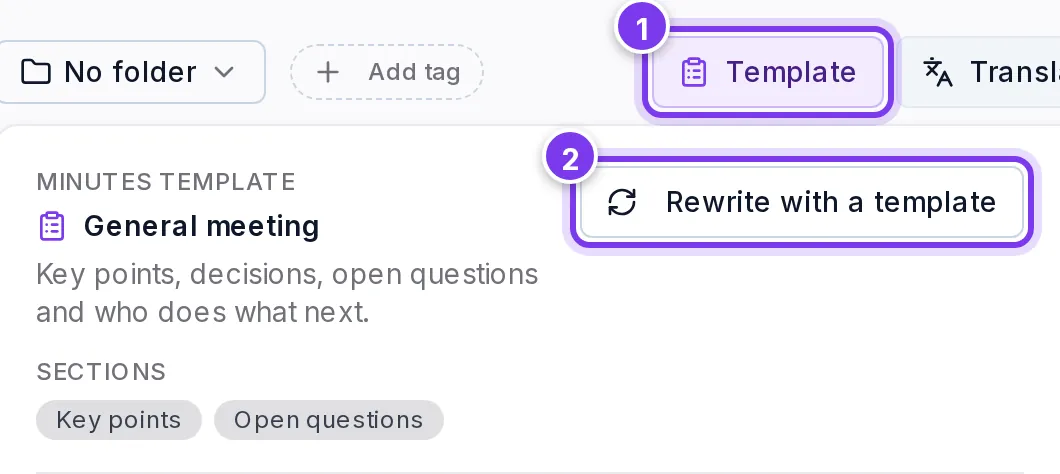
英語版のスクリーンショット - ステップ2:
別のテンプレートで再生成をクリックします。その他の操作(⋯)→別のテンプレートで議事録を作成からも、同じダイアログを開けます。
- ステップ3:
テンプレートを選びます。この会議だけ変更する場合は、テンプレートを調整を開き、長さ、トーン、重点、セクション、独自の指示を設定します。
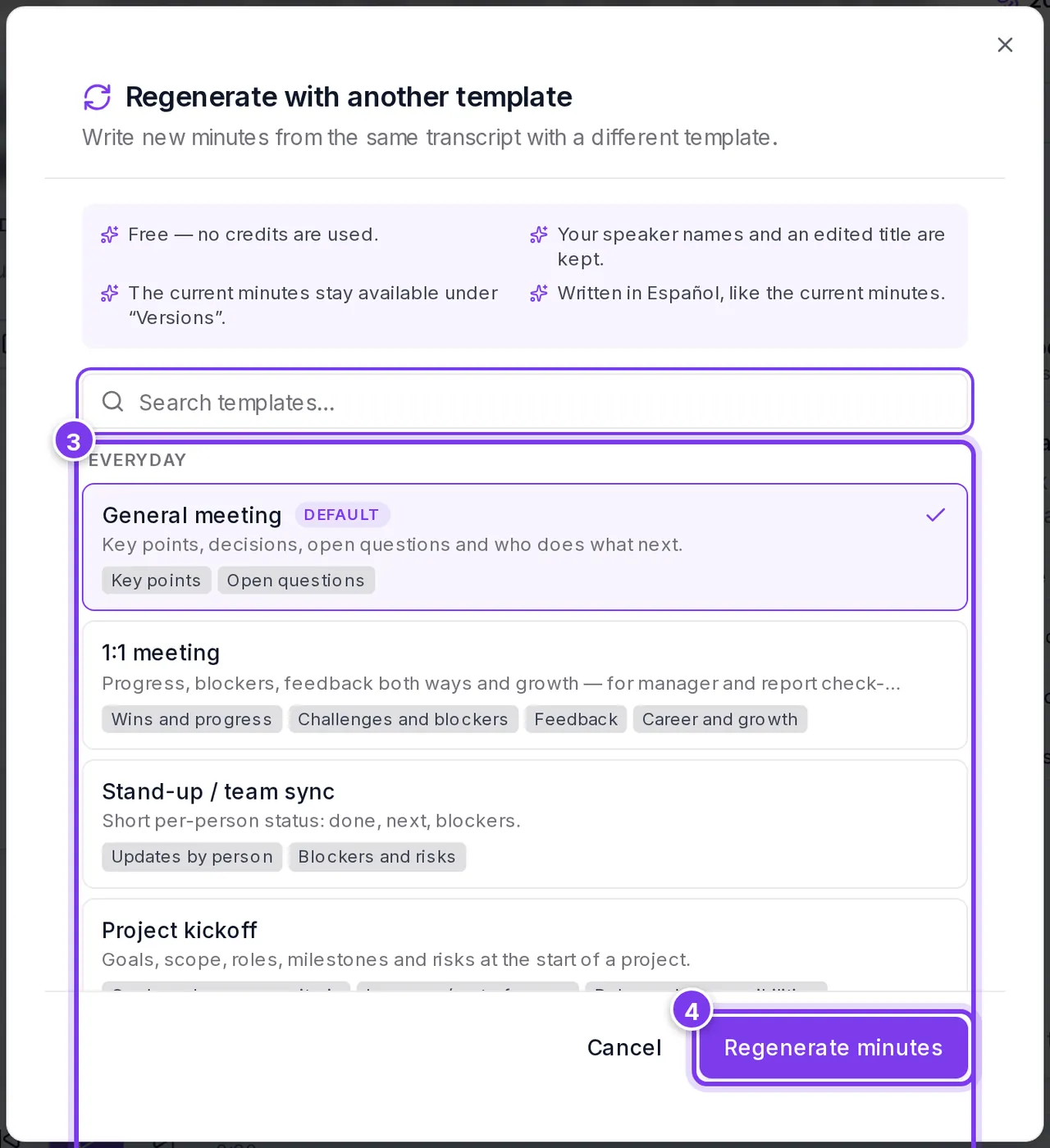
英語版のスクリーンショット - ステップ4:
議事録を再生成をクリックします。新しい議事録ができるまで、現在の議事録は画面に表示されたままです。通常は1分以内に完了します。
文字起こしを修正すると、議事録に次のメッセージが表示されます。この議事録の作成後に、文字起こしが変更されました。同じダイアログを開くには議事録を再生成を、そのままにするにはこの議事録を残すをクリックします。
前の状態に戻すには、テンプレート→バージョンを開き、戻したいバージョンの横にある復元をクリックします。置き換えられた議事録もバージョンとして残ります。
モバイルアプリの場合
- ステップ1:
会議を開き、テンプレートをタップします。
- ステップ2:
次のテンプレートで作り直すの下からテンプレートを選びます。必要に応じて長さを変更したり、指示を追加したりして、議事録を再生成をタップします。
- ステップ3:
前の状態に戻すには、バージョンに切り替えて、バージョンを復元します。⋯メニューの議事録のバージョンからも開けます。
AIアプリの場合
お使いのAIアプリに、テンプレートを指定して議事録を書き直すよう依頼できます。regenerate_minutesツールが使われ、編集権限が必要です。会議の質問でテンプレートの案が作成されると、この会議で試すが付いたカードとして表示されます。
知っておくと便利なこと
- 無料です。フェアユースの上限として、1アカウントにつき1日30回まで書き直せます。1つの会議で同時に実行できるのは1件です。
- 以前の議事録の翻訳版は使えなくなります。書き直した後は、もう一度会議を翻訳してください。
- 手動の編集は引き継がれません。編集した議事録はバージョンとして残り、復元できます。
- 確定済みの議事録は、誰かが再度開くまで書き直せません。
- 議事録の書き直しやバージョンの復元ができるのは、その会議を編集できる人だけです。
- 会議のバージョンが多くなると、古いものから削除されます。
よくある質問
- 議事録を書き直すとクレジットを消費しますか?
いいえ。無料です。フェアユースの上限のみが適用されます。
- 文字起こしを修正すると、議事録は自動で変わりますか?
いいえ。議事録を再生成をクリックするまで、そのままです。
- 新しい議事録を別の言語で作成できますか?
いいえ。現在の議事録と同じ言語で作成されます。別の言語で読むには、翻訳を使ってください。
2026年11月23日に製品で動作を確認済み