
Notulen baru ditulis dari transkrip yang sama, dalam bahasa yang sama dengan notulen saat ini. Nama pembicara dan judul yang Anda ketik tetap dipertahankan, dan notulen saat ini tetap tersedia sebagai versi.
Di situs web
- Langkah 1:
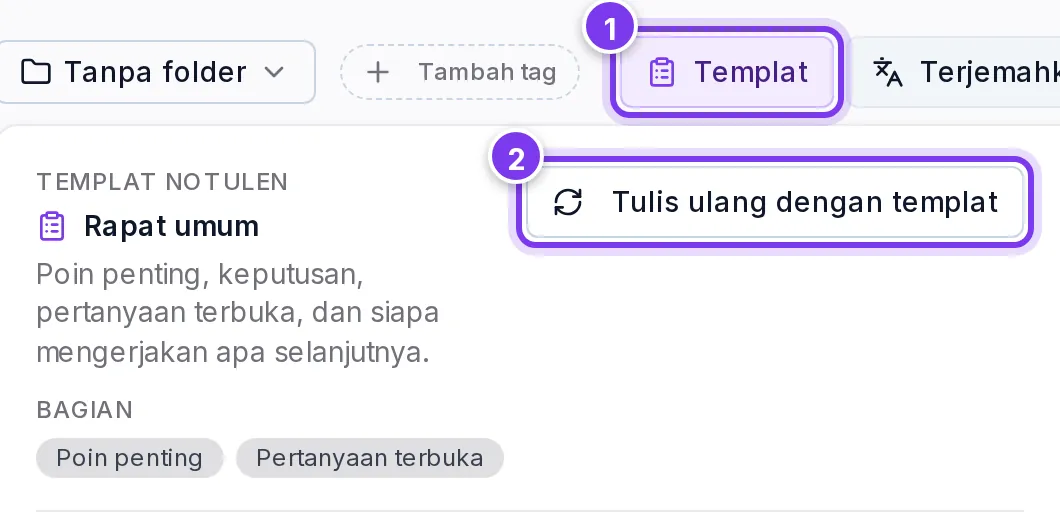
Buka rapat, lalu klik Templat di bilah alat di atas notulen. Di sana terlihat templat mana yang menulis notulen beserta bagian-bagiannya.
- Langkah 2:
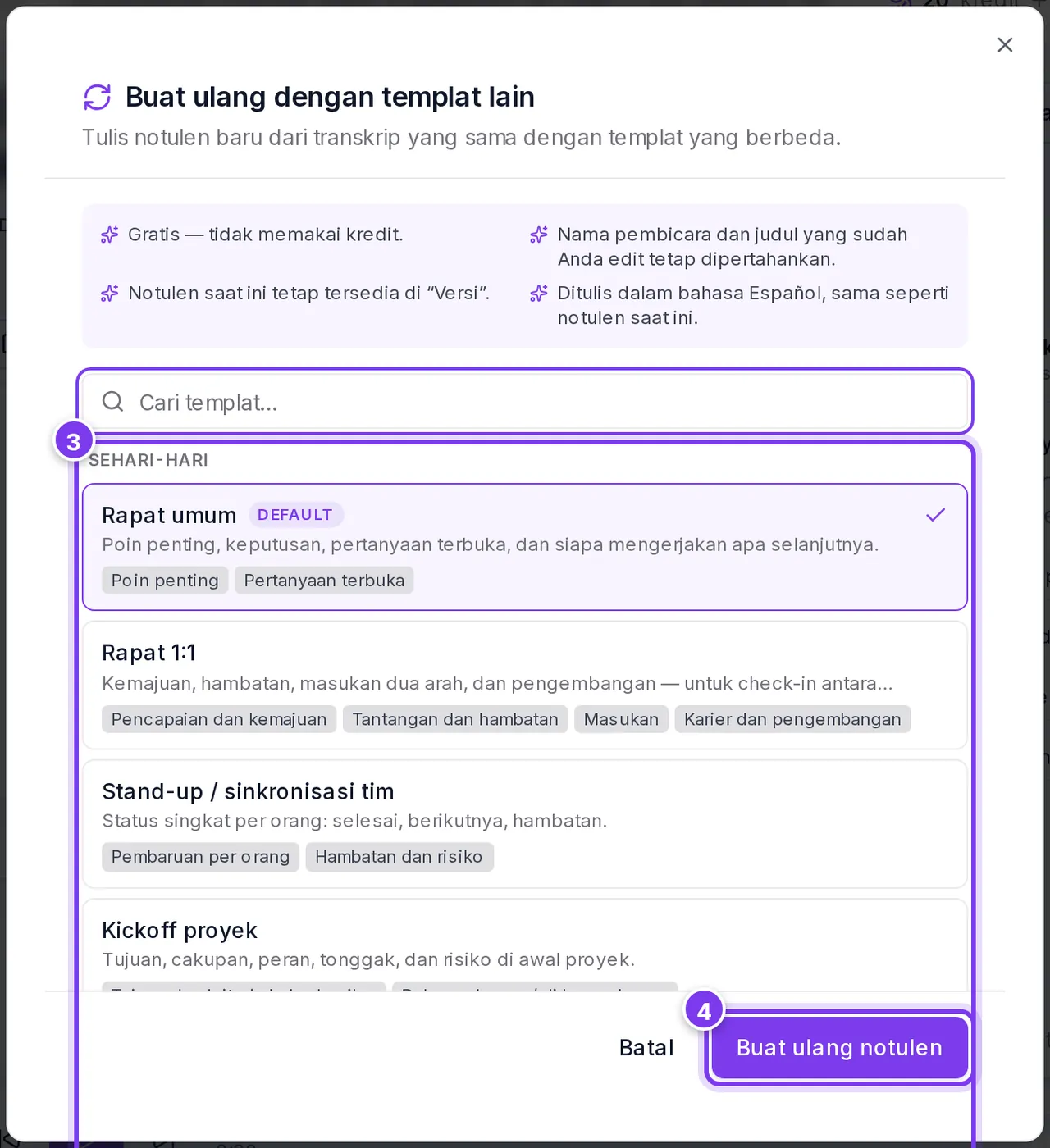
Klik Buat ulang dengan templat lain. Dialog yang sama juga terbuka dari Tindakan lainnya (⋯) → Buat notulen dengan templat lain.
- Langkah 3:
Pilih templat. Untuk mengubahnya khusus rapat ini, buka Sesuaikan templat: panjang, nada, fokus, bagian, dan instruksi Anda sendiri.
- Langkah 4:
Klik Buat ulang notulen. Notulen saat ini tetap tampil di layar sampai notulen baru siap, biasanya dalam waktu kurang dari semenit.
Setelah Anda mengoreksi transkrip, pada notulen muncul pesan Transkrip diubah setelah notulen ini dibuat. Klik Buat ulang notulen untuk membuka dialog yang sama, atau Pertahankan notulen ini untuk membiarkannya apa adanya.
Untuk kembali ke versi sebelumnya, buka Templat → Versi, lalu klik Pulihkan di samping versi yang Anda inginkan. Notulen yang Anda ganti juga menjadi sebuah versi.
Di aplikasi seluler
- Langkah 1:
Buka rapat, lalu ketuk Templat.
- Langkah 2:
Pilih templat di bagian Tulis ulang dengan, ubah panjangnya atau tambahkan instruksi jika perlu, lalu ketuk Buat ulang notulen.
- Langkah 3:
Untuk kembali ke versi sebelumnya, beralih ke Versi dan pulihkan sebuah versi. Menu ⋯ dengan Versi notulen juga membukanya.
Di aplikasi AI Anda
Minta aplikasi AI Anda menulis ulang notulen dengan sebuah templat: aplikasi itu memakai alat regenerate_minutes dan memerlukan izin edit. Di Tanya MinutesMaster pada sebuah rapat, templat yang dirancang oleh Tanya MinutesMaster untuk Anda muncul sebagai kartu dengan Coba di rapat ini.
Perlu diketahui
- Gratis, dengan batas pemakaian wajar 30 kali tulis ulang per hari per akun, dan satu per satu untuk setiap rapat.
- Terjemahan notulen lama tidak berlaku lagi: terjemahkan rapat sekali lagi setelah notulen ditulis ulang.
- Hasil edit manual tidak ikut terbawa: notulen yang Anda edit tetap tersimpan sebagai versi yang bisa dipulihkan.
- Notulen final tidak bisa ditulis ulang sampai ada yang membukanya kembali.
- Hanya orang yang dapat mengedit rapat yang dapat menulis ulang notulen atau memulihkan versi.
- Versi terlama dihapus jika sebuah rapat sudah memiliki banyak versi.
Tanya jawab
- Apakah menulis ulang notulen memakai kredit?
Tidak. Fitur ini gratis; hanya batas pemakaian wajar yang berlaku.
- Apakah notulen berubah sendiri setelah saya mengoreksi transkrip?
Tidak. Notulen tetap seperti semula sampai Anda mengklik Buat ulang notulen.
- Bisakah notulen baru dibuat dalam bahasa lain?
Tidak, notulen ditulis dalam bahasa yang sama dengan notulen saat ini. Gunakan Terjemahkan untuk membacanya dalam bahasa lain.
Diperiksa terhadap produk pada 23 November 2026