
Isinusulat ang bagong minutes mula sa parehong transcript, sa parehong wika ng kasalukuyang minutes. Nananatili ang mga pangalan ng speaker at ang title na tinype mo, at ang kasalukuyang minutes ay mananatiling available bilang isang bersyon.
Sa website
- Step 1:
Buksan ang meeting at i-click ang Template sa tool bar sa itaas ng minutes. Makikita rito kung aling template ang ginamit sa pagsulat ng minutes at ang mga section nito.
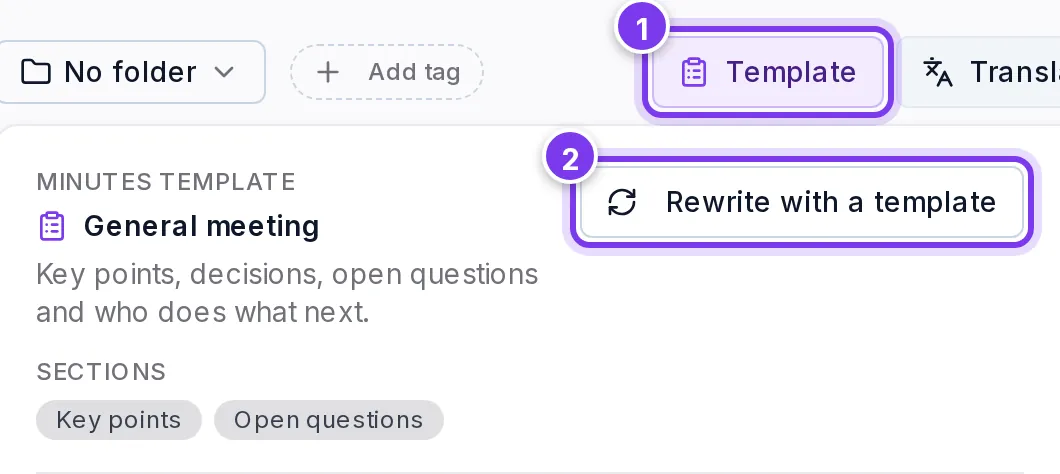
Screenshot mula sa English na bersyon - Step 2:
I-click ang Gawin ulit gamit ang ibang template. Bubukas din ang parehong dialog mula sa Iba pang aksyon (⋯) → Isulat ang minutes gamit ang ibang template.
- Step 3:
Pumili ng template. Para baguhin ito para sa meeting na ito lang, buksan ang Iakma ang template: haba, tono, pokus, mga section at sarili mong mga instruction.
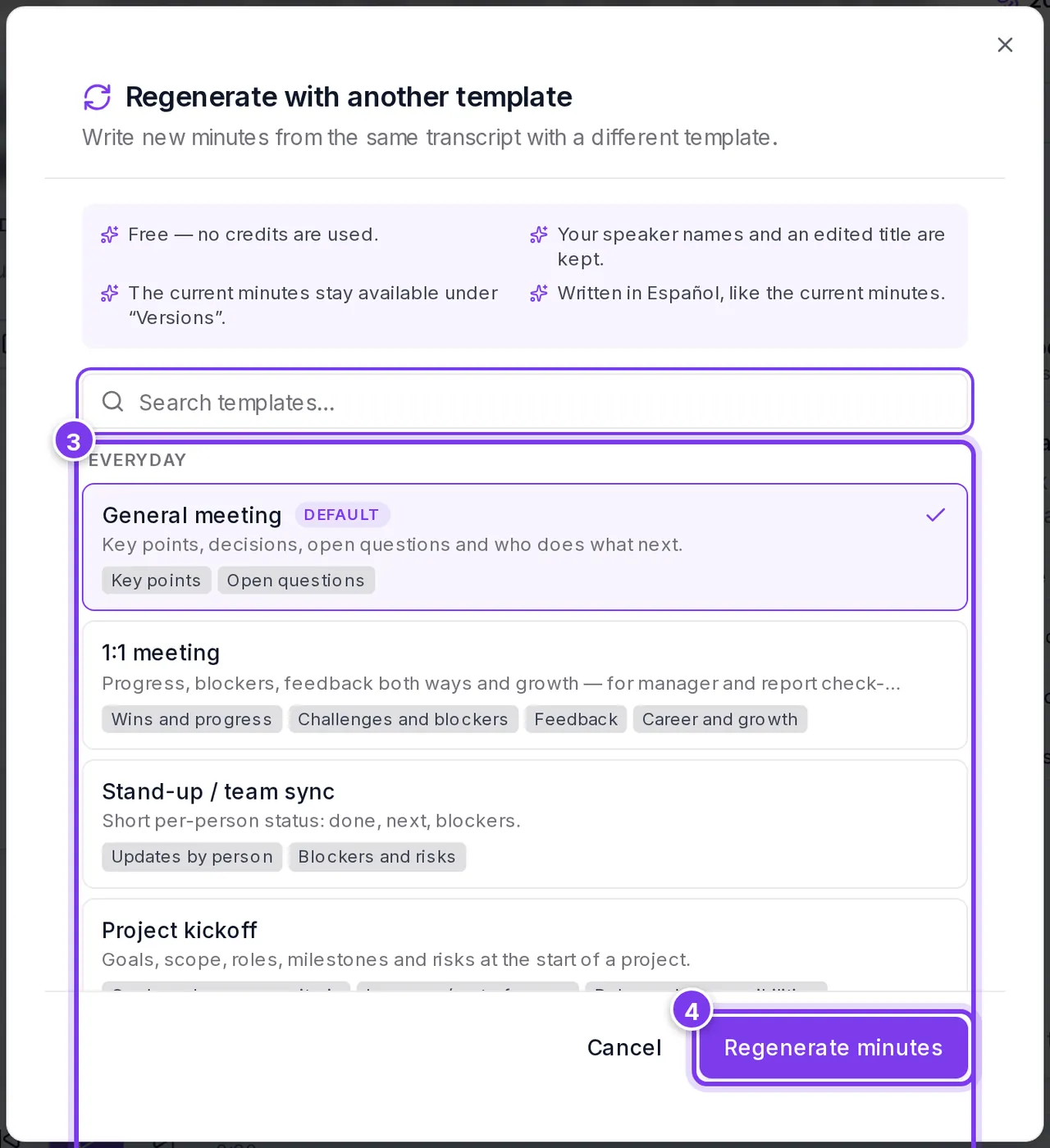
Screenshot mula sa English na bersyon - Step 4:
I-click ang Gawin ulit ang minutes. Mananatili sa screen ang kasalukuyang minutes hanggang handa na ang bago, karaniwang wala pang isang minuto.
Pagkatapos mong itama ang transcript, ito ang makikita sa minutes: Binago ang transcript pagkatapos isulat ang minutes na ito. I-click ang Isulat ulit ang minutes para buksan ang parehong dialog, o ang Panatilihin ang minutes na ito para iwanan ito kung ano ito.
Para bumalik sa dating bersyon, buksan ang Template → Mga bersyon at i-click ang Ibalik sa tabi ng bersyon. Ang minutes na papalitan mo ay magiging bersyon din.
Sa mobile app
- Step 1:
Buksan ang meeting at i-tap ang Template.
- Step 2:
Pumili ng template sa ilalim ng Isulat ulit gamit ang, baguhin ang haba o magdagdag ng mga instruction kung gusto mo, at i-tap ang Gawin ulit ang minutes.
- Step 3:
Para bumalik sa dating bersyon, lumipat sa Mga bersyon at ibalik ang isang bersyon. Mabubuksan din ito sa pamamagitan ng Mga bersyon ng minutes sa ⋯ menu.
Sa AI app mo
Hilingin sa AI app mo na isulat ulit ang minutes gamit ang isang template: gagamitin nito ang tool na regenerate_minutes at kailangan nito ng edit permission. Sa Tanungin ang MinutesMaster ng isang meeting, ang template na dinraft ng Ask para sa iyo ay lalabas bilang card na may Subukan sa meeting na ito.
Mabuting malaman
- Libre ito, may fair-use limit na 30 pagsulat ulit kada araw kada account, at isa-isa lang kada meeting.
- Hindi na ginagamit ang mga salin ng lumang minutes: isalin ulit ang meeting pagkatapos ng pagsulat ulit.
- Hindi isinasama ang mga manu-manong edit: mananatili ang na-edit na minutes bilang bersyon na puwede mong ibalik.
- Hindi maisusulat ulit ang final na minutes hangga’t hindi ito muling binubuksan ng isang tao.
- Ang mga taong may karapatang mag-edit ng meeting lang ang puwedeng magsulat ulit ng minutes o magbalik ng bersyon.
- Binubura ang pinakamatatandang bersyon kapag marami nang bersyon ang isang meeting.
Mga tanong at sagot
- May nagagastos bang credit sa pagsulat ulit ng minutes?
Wala. Libre ito; ang fair-use limit lang ang umiiral.
- Kusa bang magbabago ang minutes pagkatapos kong itama ang transcript?
Hindi. Mananatili ito hanggang i-click mo ang Isulat ulit ang minutes.
- Puwede bang nasa ibang wika ang bagong minutes?
Hindi, isinusulat ito sa wika ng kasalukuyang minutes. Gamitin ang Isalin para mabasa ito sa ibang wika.
Sinuri sa product noong Nobyembre 23, 2026