
El acta nueva se redacta a partir de la misma transcripción y en el mismo idioma que la actual. Se conservan los nombres de los hablantes y el título si lo escribiste tú, y el acta actual sigue disponible como versión.
En el sitio web
- Paso 1:
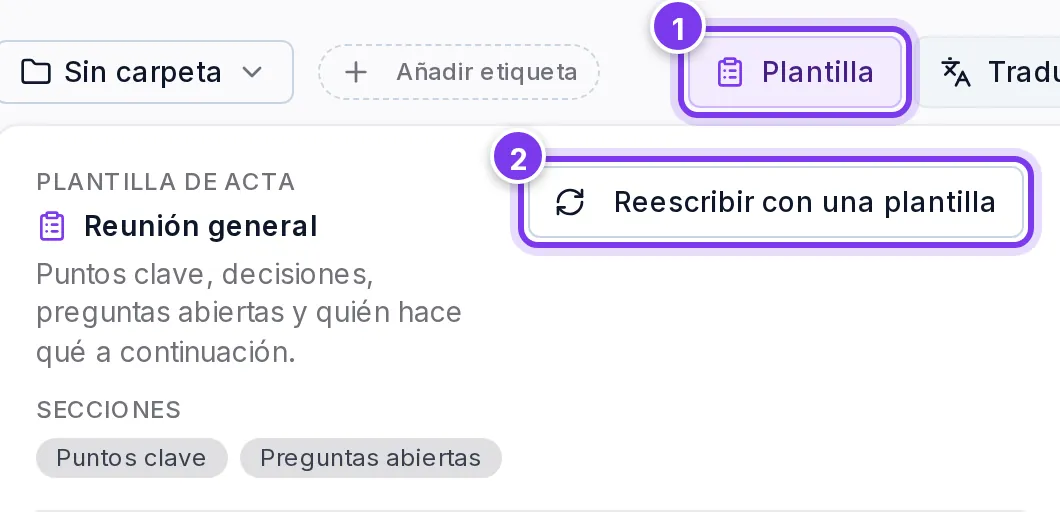
Abre la reunión y haz clic en Plantilla en la barra de herramientas situada sobre el acta. Ahí verás qué plantilla redactó el acta y cuáles son sus secciones.
- Paso 2:
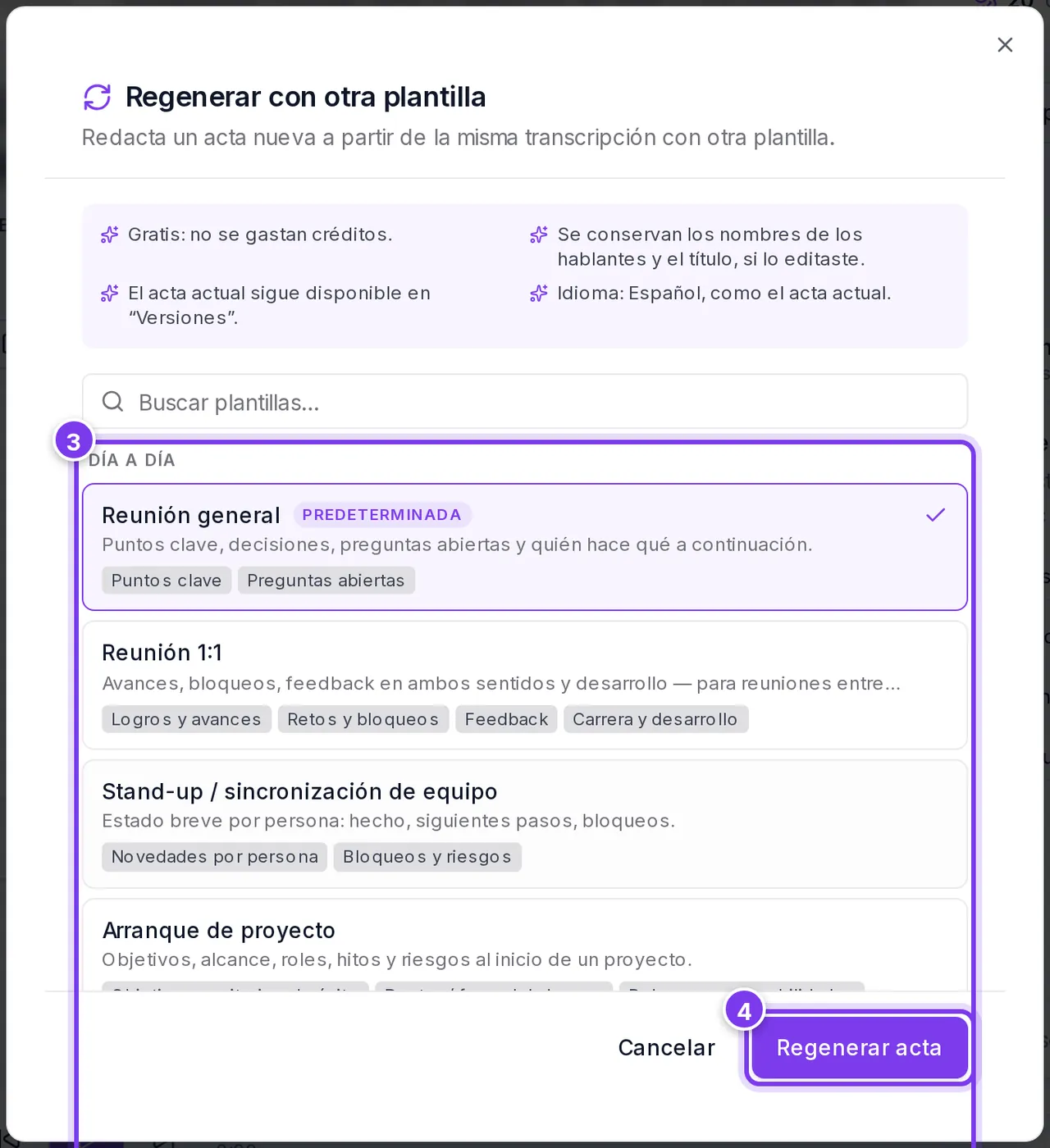
Haz clic en Regenerar con otra plantilla. El mismo cuadro de diálogo se abre desde Más acciones (⋯) → Regenerar el acta con otra plantilla.
- Paso 3:
Elige una plantilla. Para cambiarla solo en esta reunión, abre Ajustar la plantilla: extensión, tono, enfoque, secciones e instrucciones propias.
- Paso 4:
Haz clic en Regenerar acta. El acta actual permanece en pantalla hasta que la nueva esté lista, normalmente en menos de un minuto.
Después de corregir la transcripción, el acta muestra este aviso: La transcripción se modificó después de redactar esta acta. Haz clic en Volver a redactar el acta para abrir el mismo cuadro de diálogo, o en Mantener esta acta para dejarla como está.
Para volver atrás, abre Plantilla → Versiones y haz clic en Restaurar junto a una versión. El acta que sustituyes también pasa a ser una versión.
En la app móvil
- Paso 1:
Abre la reunión y toca Plantilla.
- Paso 2:
Elige una plantilla en Volver a redactarla con, cambia la extensión o añade instrucciones si quieres, y toca Regenerar acta.
- Paso 3:
Para volver atrás, ve a Versiones y restaura una versión. También se abre desde Versiones del acta, en el menú ⋯.
En tu app de IA
Pide a tu app de IA que vuelva a redactar el acta con una plantilla: usa la herramienta regenerate_minutes y necesita el permiso de edición. En Pregunta a MinutesMaster de una reunión, una plantilla que redacta para ti aparece como una tarjeta con Probar en esta reunión.
Conviene saber
- Es gratis, con un límite de uso razonable de 30 reescrituras al día por cuenta y una a la vez por reunión.
- Las traducciones del acta anterior se retiran: vuelve a traducir la reunión después de redactar el acta de nuevo.
- Los cambios manuales no se trasladan: el acta editada queda como una versión que puedes restaurar.
- Un acta final no se puede volver a redactar hasta que alguien la reabra.
- Solo las personas que pueden editar la reunión pueden volver a redactar el acta o restaurar una versión.
- Las versiones más antiguas se eliminan cuando una reunión acumula muchas.
Preguntas y respuestas
- ¿Volver a redactar el acta cuesta créditos?
No. Es gratis; solo se aplica el límite de uso razonable.
- ¿Cambiará el acta por sí sola después de corregir la transcripción?
No. Se queda como está hasta que hagas clic en Volver a redactar el acta.
- ¿Puede el acta nueva estar en otro idioma?
No, se redacta en el idioma del acta actual. Usa Traducir para leerla en otro idioma.
Comprobado con el producto el 23 de noviembre de 2026