
Una plantilla decide la estructura del acta: sus secciones, su extensión y su tono. Todas las actas incluyen una visión general, un resumen, decisiones y tareas; una plantilla añade sus propias secciones. Las plantillas integradas cubren las reuniones habituales (general, 1:1, stand-up, inicio de proyecto, retrospectiva), las llamadas de ventas y las entrevistas con clientes, las reuniones de consejo y de comités, las clases y los pódcast, y las actas formales de consejos municipales (de Chequia y Eslovaquia), de asociaciones de propietarios de Chequia y de consejos de profesores de Chequia.
En el sitio web
- Paso 1:
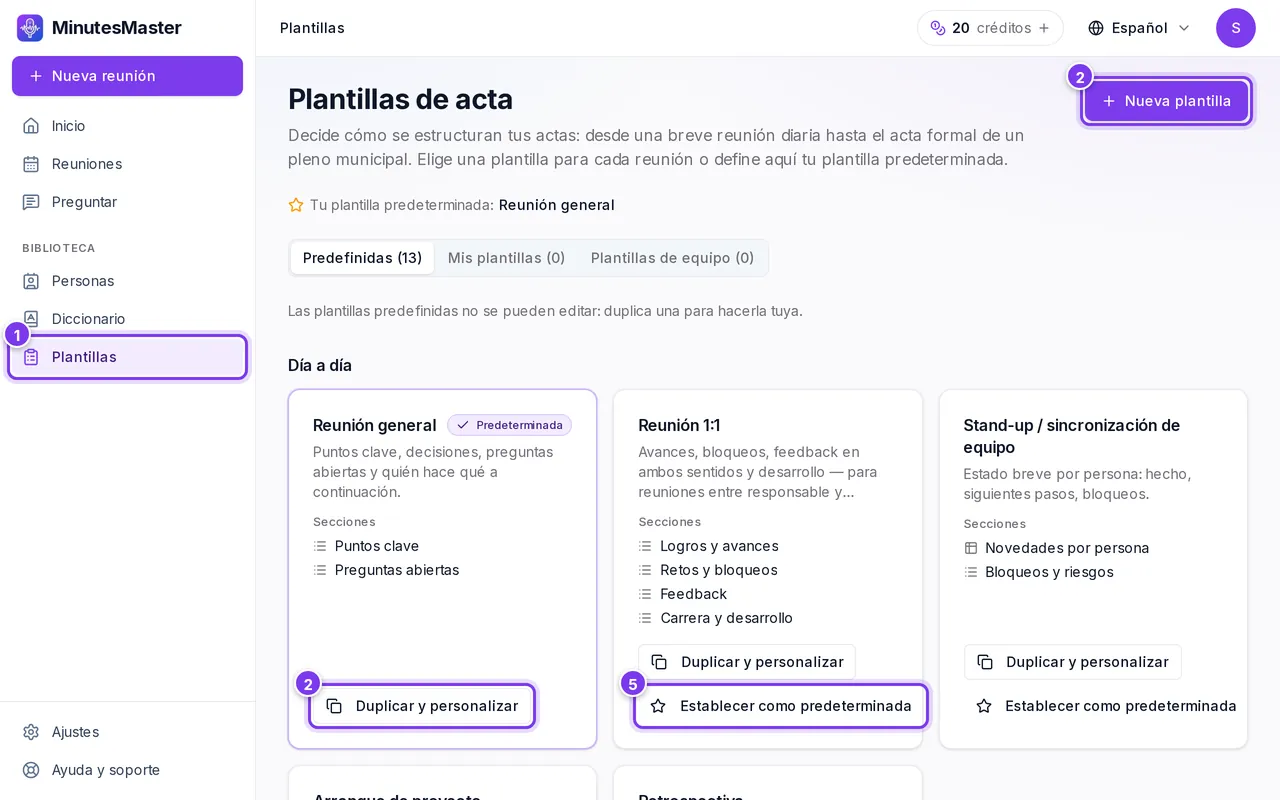
Abre Plantillas en el menú. La página muestra las plantillas integradas, las tuyas y las de tus equipos.
- Paso 2:
Para crear la tuya, haz clic en Nueva plantilla o en Duplicar y personalizar en una plantilla integrada.
- Paso 3:
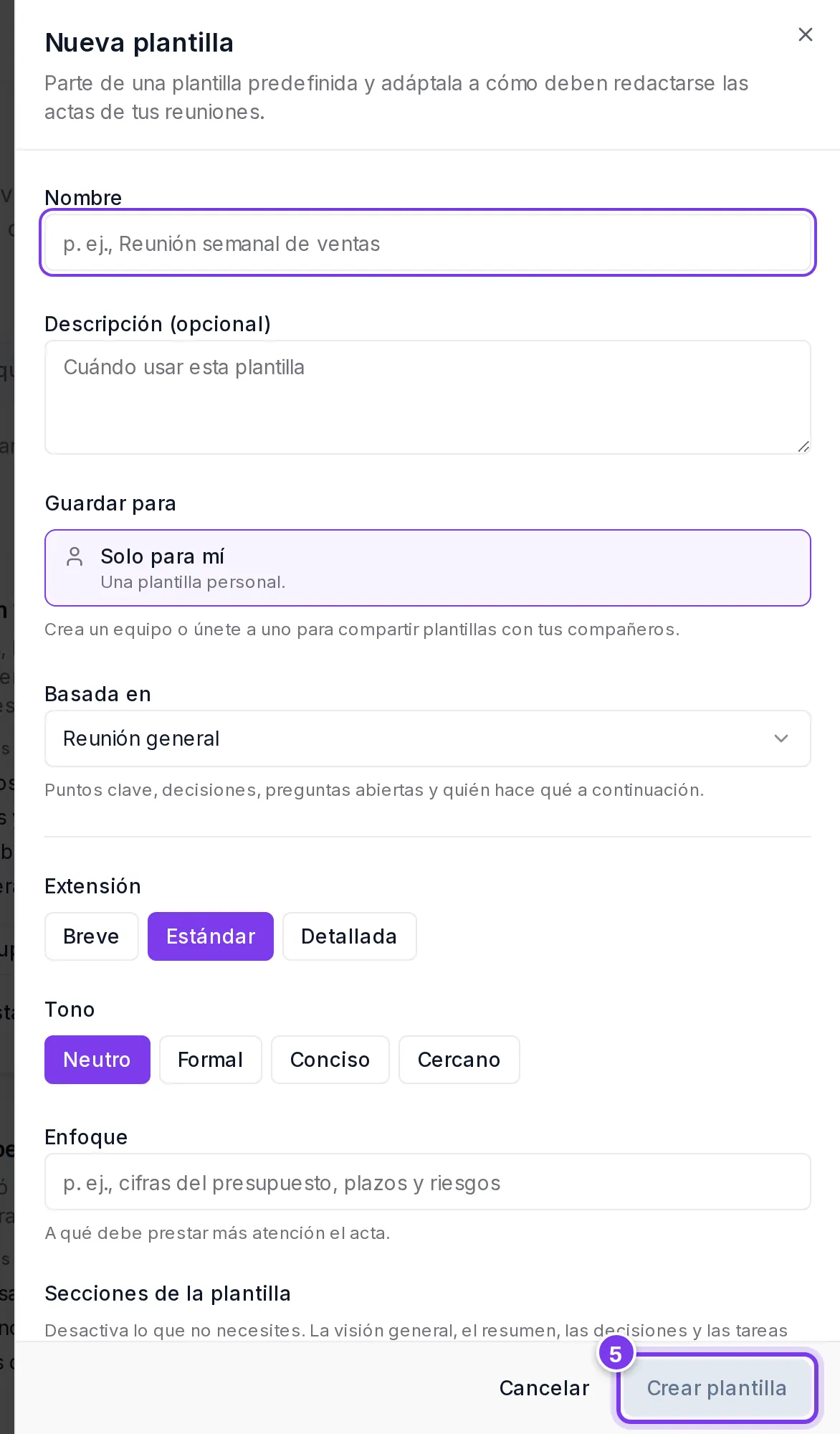
Ponle un Nombre, elige Basada en y, en Disponible para, selecciona Solo para mí o un equipo.
- Paso 4:
Ajusta la Extensión y el Tono, el Enfoque, desactiva secciones de la plantilla, añade Secciones adicionales (una lista, un párrafo, una tabla o preguntas y respuestas) e Instrucciones personalizadas.
- Paso 5:
Haz clic en Crear plantilla. Para usar una plantilla en todas las reuniones nuevas, haz clic en Establecer como predeterminada en ella.
Cada formulario de reunión nueva (subir, grabar, YouTube, Drive, Zoom, bot) incluye Plantilla de acta: elige una plantilla o personalízala solo para esa reunión con Personalizar y guárdala con Guardar como plantilla…. El acta de una reunión terminada se puede reescribir con otra plantilla: consulta el tema relacionado.
Tu plantilla predeterminada también aparece en Ajustes → Perfil y preferencias → Plantilla de acta predeterminada.
En la app móvil
- Paso 1:
Abre Tú → Plantillas.
- Paso 2:
Toca una plantilla para duplicarla, editar la tuya o establecerla como predeterminada; Nueva crea una nueva.
- Paso 3:
Cuando grabes, subas una grabación o envíes el bot, elige la plantilla en esa misma pantalla, junto al idioma.
En tu app de IA
Tu app de IA puede mostrar las plantillas y, con el permiso de edición, crear, cambiar y eliminar tus plantillas, establecer la predeterminada y reescribir el acta de una reunión con una plantilla (list_templates, create_template, update_template, delete_template, set_default_template, regenerate_minutes). En Pregunta a MinutesMaster, dentro de la app, describe cómo quieres tus actas (“añade una sección de Riesgos, que sea breve”): Pregunta a MinutesMaster muestra un borrador de plantilla en una tarjeta con Guardar plantilla y, en la pregunta de una reunión, Probar en esta reunión. No se guarda nada hasta que hagas clic.
Conviene saber
- Las plantillas integradas no se pueden editar; duplica una para cambiarla.
- Las instrucciones dan forma al contenido y al estilo. No pueden cambiar la estructura, inventar datos ni cambiar el idioma del acta; el acta se redacta en el idioma de la reunión.
- Los miembros y los administradores del equipo pueden añadir una plantilla de equipo; solo su creador y los administradores del equipo pueden cambiarla o eliminarla. Todos los miembros del equipo pueden usarla.
- Eliminar una plantilla no cambia las actas ya redactadas con ella.
Preguntas y respuestas
- ¿Usar otra plantilla cuesta créditos?
No. Elegir, crear y cambiar plantillas es gratis, y volver a redactar el acta de una reunión terminada con otra plantilla también.
- ¿Cómo comparto una plantilla con mis compañeros?
Guárdala en un equipo: en el editor de plantillas, elige el equipo en Disponible para. Todos los miembros de ese equipo la verán entre las plantillas del equipo.
- ¿Puedo cambiar la plantilla de una reunión que ya ha terminado?
Sí. Abre la reunión → Plantilla → Regenerar con otra plantilla.
Comprobado con el producto el 23 de noviembre de 2026