
A sablon határozza meg a jegyzőkönyv szerkezetét: a szakaszait, a hosszát és a hangnemét. Minden jegyzőkönyvben van áttekintés, összefoglaló, döntések és teendők; a sablon saját szakaszokat ad hozzájuk. A beépített sablonok lefedik a mindennapi megbeszéléseket (általános, 1:1, stand-up, projektindító, retrospektív), az értékesítési hívásokat és ügyfélinterjúkat, a testületi és bizottsági üléseket, az előadásokat és podcastokat, valamint az önkormányzati képviselő-testületek (cseh és szlovák), a cseh társasházi tulajdonosi közösségek és a cseh pedagógiai tanácsok hivatalos jegyzőkönyveit.
A weboldalon
- 1. lépés:
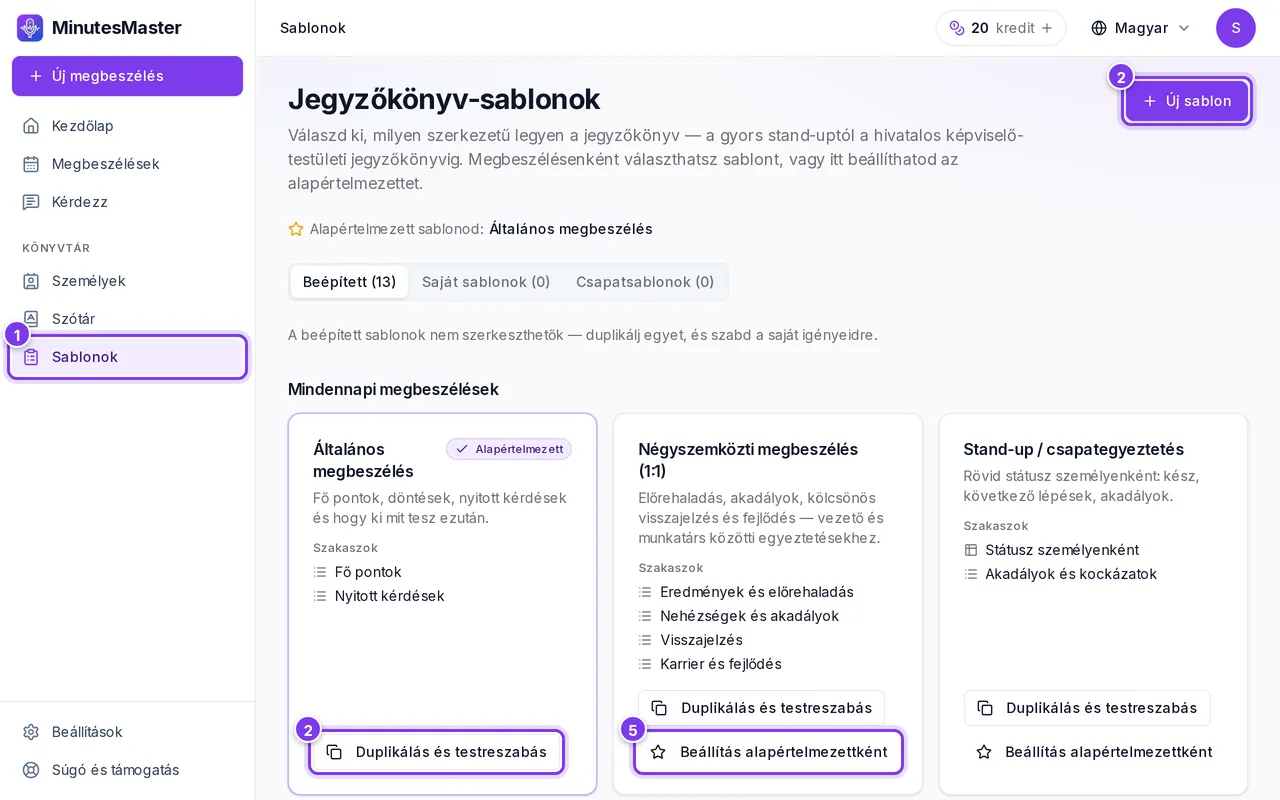
Nyisd meg a menüben a következőt: Sablonok. Az oldalon látod a beépített sablonokat, a saját sablonjaidat és a csapataid sablonjait.
- 2. lépés:
Saját sablon készítéséhez kattints a következőre: Új sablon, vagy egy beépített sablonon erre: Duplikálás és testreszabás.
- 3. lépés:
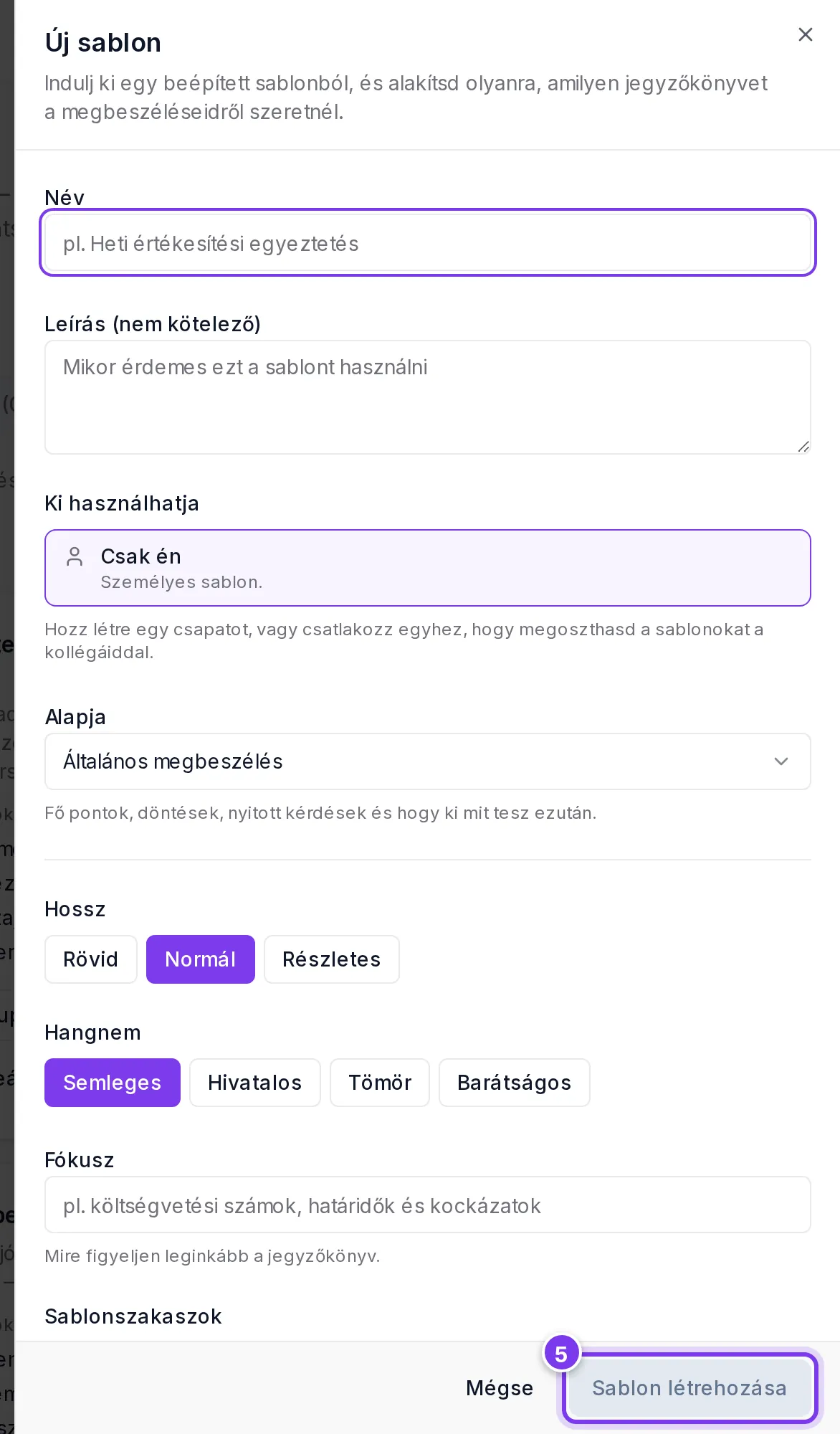
Add meg a sablon nevét (Név), válaszd ki az alapját (Alapja), a Ki használhatja mezőben pedig válaszd a következőt: Csak én, vagy válassz egy csapatot.
- 4. lépés:
Állítsd be a hosszt (Hossz) és a hangnemet (Hangnem), valamint azt, hogy mire összpontosítson (Fókusz); kapcsold ki a sablon szakaszait, vegyél fel további szakaszokat (További szakaszok: lista, bekezdés, táblázat vagy kérdések és válaszok), és írj egyéni utasításokat (Egyéni utasítások).
- 5. lépés:
Kattints a következőre: Sablon létrehozása. Ha egy sablont minden új megbeszéléshez használni szeretnél, kattints rajta a következőre: Beállítás alapértelmezettként.
Minden új megbeszélés űrlapján (feltöltés, felvétel, YouTube, Drive, Zoom, bot) ott van ez a mező: Jegyzőkönyv-sablon. Válassz sablont, vagy szabd testre csak az adott megbeszéléshez a következővel: Testreszabás, majd mentsd el ezzel: Mentés sablonként…. Egy már kész megbeszélés jegyzőkönyvét másik sablonnal is újra lehet írni: lásd a kapcsolódó témát.
Az alapértelmezett sablonod itt is megjelenik: Beállítások → Profil és preferenciák → Alapértelmezett jegyzőkönyv-sablon.
A mobilappban
- 1. lépés:
Nyisd meg: Profil → Sablonok.
- 2. lépés:
Koppints egy sablonra, hogy duplikáld, szerkeszd a saját sablonodat, vagy alapértelmezettnek állítsd be; új sablon készítését ez indítja: Új.
- 3. lépés:
Felvételkor, felvétel importálásakor vagy a bot elküldésekor a sablont ugyanazon a képernyőn választhatod ki, a nyelv mellett.
Az AI-appodban
Az AI-alkalmazásod listázhatja a sablonokat, és szerkesztési jogosultsággal létrehozhatja, módosíthatja és törölheti a sablonjaidat, beállíthatja az alapértelmezettet, és egy sablonnal újraírhatja egy megbeszélés jegyzőkönyvét (list_templates, create_template, update_template, delete_template, set_default_template, regenerate_minutes). Az alkalmazáson belüli Kérdezd a MinutesMastert funkcióban írd le, milyen jegyzőkönyvet szeretnél („adj hozzá egy Kockázatok szakaszt, legyen rövid”): a Kérdezd a MinutesMastert sablonvázlatot mutat kártyán, rajta ezzel: Sablon mentése, egy megbeszélés Kérdezd a MinutesMastert felületén pedig ezzel is: Kipróbálás ezen a megbeszélésen. Amíg nem kattintasz, semmi sem mentődik el.
Jó tudni
- A beépített sablonok nem szerkeszthetők; módosításhoz duplikálj egyet.
- Az utasítások a tartalmat és a stílust alakítják. Nem változtathatják meg a szerkezetet, nem találhatnak ki tényeket, és nem változtathatják meg a jegyzőkönyv nyelvét; a jegyzőkönyv a megbeszélés nyelvén készül.
- Csapatsablont a csapat tagjai és adminisztrátorai adhatnak hozzá; módosítani vagy törölni csak a létrehozója és a csapat adminisztrátorai tudják. A csapat minden tagja használhatja.
- Egy sablon törlése nem változtat a vele már megírt jegyzőkönyveken.
Kérdések és válaszok
- Kerül kreditbe, ha másik sablont használok?
Nem. A sablonok kiválasztása, létrehozása és módosítása ingyenes, és az is, ha egy kész megbeszélés jegyzőkönyvét másik sablonnal írod újra.
- Hogyan oszthatok meg egy sablont a kollégáimmal?
Mentsd csapatba: a sablonszerkesztőben a Ki használhatja mezőben válaszd ki a csapatot. A csapat minden tagja látja a csapatsablonok között.
- Megváltoztathatom egy már kész megbeszélés sablonját?
Igen. Nyisd meg a megbeszélést → Sablon → Újragenerálás másik sablonnal.
Ellenőrizve a termékben: 2026. november 23.