
Az új jegyzőkönyv ugyanabból az átiratból készül, a jelenlegivel azonos nyelven. A beszélők neve és a saját magad által megadott cím megmarad, a jelenlegi jegyzőkönyv pedig verzióként elérhető marad.
A weboldalon
- 1. lépés:
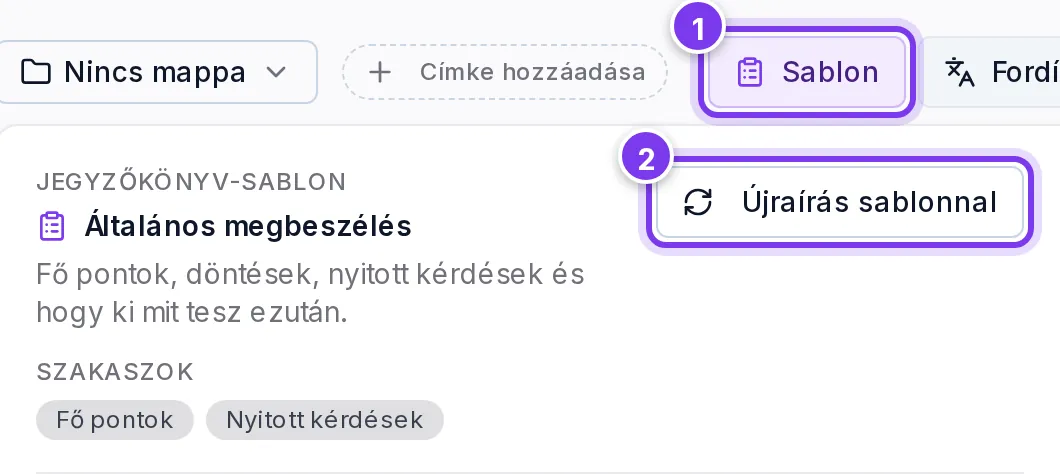
Nyisd meg a megbeszélést, és kattints a jegyzőkönyv feletti eszköztáron a Sablon gombra. Itt látod, melyik sablon írta a jegyzőkönyvet, és milyen szakaszokból áll.
- 2. lépés:
Kattints a Újragenerálás másik sablonnal gombra. Ugyanez a párbeszédablak a További műveletek (⋯) → Jegyzőkönyv írása másik sablonnal menüpontból is megnyílik.
- 3. lépés:
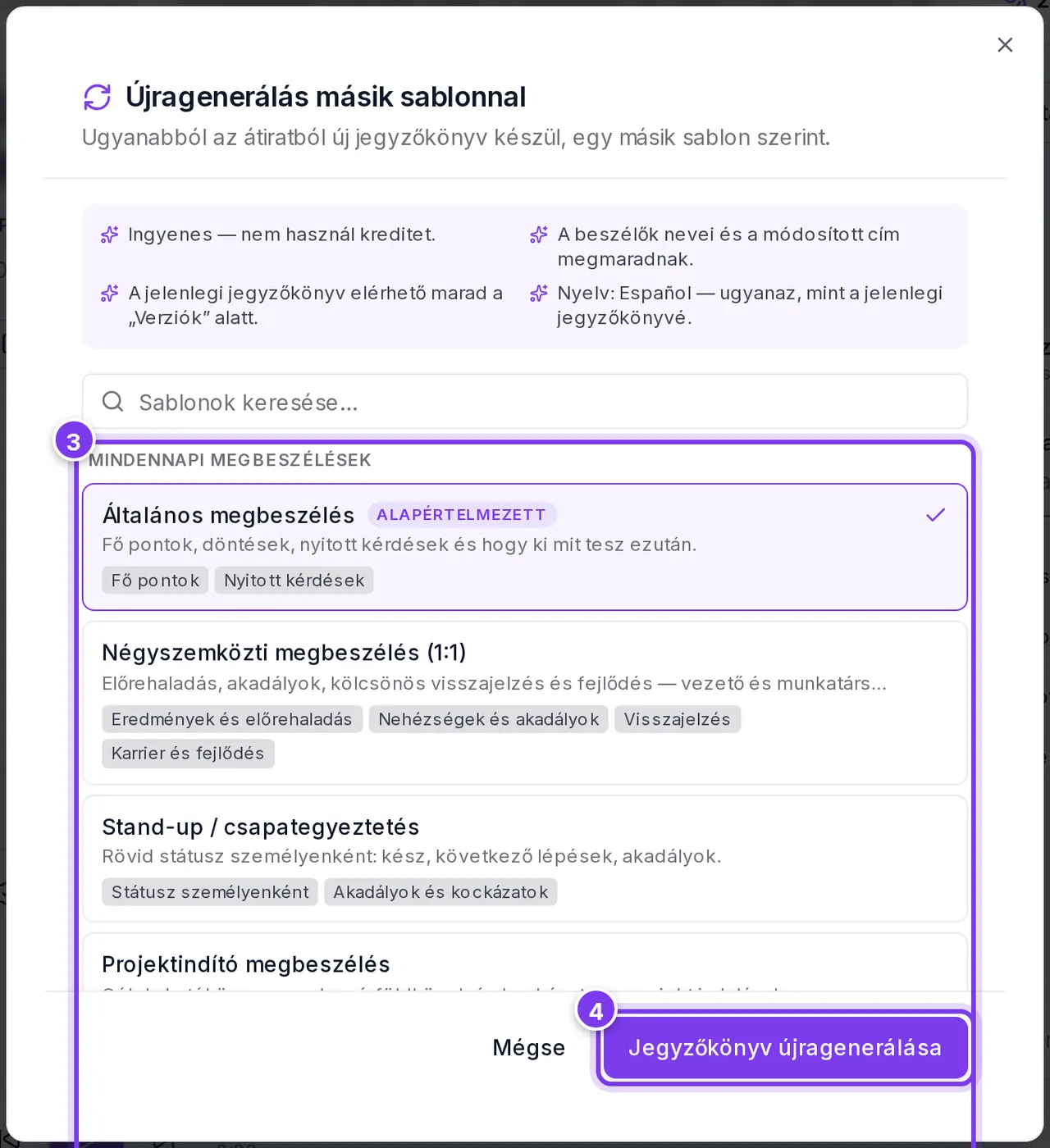
Válassz egy sablont. Ha csak ehhez a megbeszéléshez szeretnéd módosítani, nyisd meg a Sablon módosítása részt: hossz, hangnem, fókusz, szakaszok és saját utasítások.
- 4. lépés:
Kattints a Jegyzőkönyv újragenerálása gombra. A jelenlegi jegyzőkönyv addig látható marad, amíg az új el nem készül, ami általában egy percnél rövidebb idő.
Az átirat javítása után a jegyzőkönyvnél ez áll: Az átirat megváltozott a jegyzőkönyv elkészítése óta. Kattints a Jegyzőkönyv újragenerálása gombra ugyanennek a párbeszédablaknak a megnyitásához, vagy a Jegyzőkönyv megtartása gombra, ha úgy hagynád, ahogy van.
Ha vissza szeretnél lépni, nyisd meg ezt: Sablon → Verziók, majd kattints a Visszaállítás gombra az adott verzió mellett. A lecserélt jegyzőkönyv is verzióként megmarad.
A mobilappban
- 1. lépés:
Nyisd meg a megbeszélést, és koppints a Sablon elemre.
- 2. lépés:
Válassz sablont az Újraírás másik sablonnal alatt, ha szeretnéd, módosítsd a hosszt vagy adj hozzá utasításokat, majd koppints a Jegyzőkönyv újragenerálása elemre.
- 3. lépés:
Ha vissza szeretnél lépni, lépj a Verziók részre, és állíts vissza egy verziót. A ⋯ menü Jegyzőkönyv-verziók pontja is ezt nyitja meg.
Az AI-appodban
Kérd meg az AI-appodat, hogy írja újra a jegyzőkönyvet egy sablonnal: a regenerate_minutes eszközt használja, és szerkesztési jogosultság kell hozzá. Egy megbeszélés Kérdezd a MinutesMastert felületén a sablon, amelyet az asszisztens megfogalmaz neked, kártyaként jelenik meg, rajta a Kipróbálás ezen a megbeszélésen gombbal.
Jó tudni
- Ingyenes, tisztességes használati korláttal: fiókonként napi 30 újraírás, megbeszélésenként egyszerre egy.
- A régi jegyzőkönyv fordításai megszűnnek: az újraírás után fordítsd le újra a megbeszélést.
- A kézi szerkesztések nem kerülnek át: a szerkesztett jegyzőkönyv verzióként megmarad, és visszaállítható.
- A végleges jegyzőkönyvet nem lehet újraírni, amíg valaki újra meg nem nyitja.
- A jegyzőkönyvet újraírni vagy egy verziót visszaállítani csak azok tudják, akik szerkeszthetik a megbeszélést.
- A legrégebbi verziók törlődnek, ha egy megbeszélésnek sok verziója van.
Kérdések és válaszok
- Kerül kreditbe a jegyzőkönyv újraírása?
Nem. Ingyenes, csak a tisztességes használati korlát vonatkozik rá.
- Magától megváltozik a jegyzőkönyv, ha kijavítom az átiratot?
Nem. Addig marad, amíg rá nem kattintasz a Jegyzőkönyv újragenerálása gombra.
- Lehet az új jegyzőkönyv másik nyelven?
Nem, a jelenlegi jegyzőkönyv nyelvén készül. A Fordítás gombbal elolvashatod más nyelven.
Ellenőrizve a termékben: 2026. november 23.