
Nový zápis se píše ze stejného přepisu a ve stejném jazyce jako ten současný. Jména mluvčích i název, který jste zadali, zůstanou zachovány a současný zápis zůstane k dispozici jako verze.
Na webu
- Krok 1:
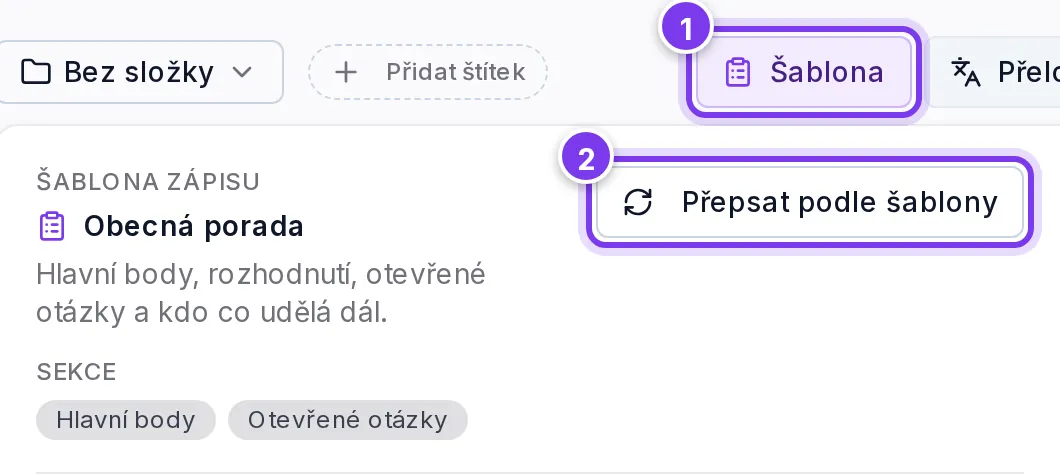
Otevřete schůzku a v liště nástrojů nad zápisem klikněte na Šablona. Zobrazí se, která šablona zápis napsala, a její sekce.
- Krok 2:
Klikněte na Vytvořit zápis podle jiné šablony. Stejné okno otevřete také přes Další akce (⋯) → Napsat zápis podle jiné šablony.
- Krok 3:
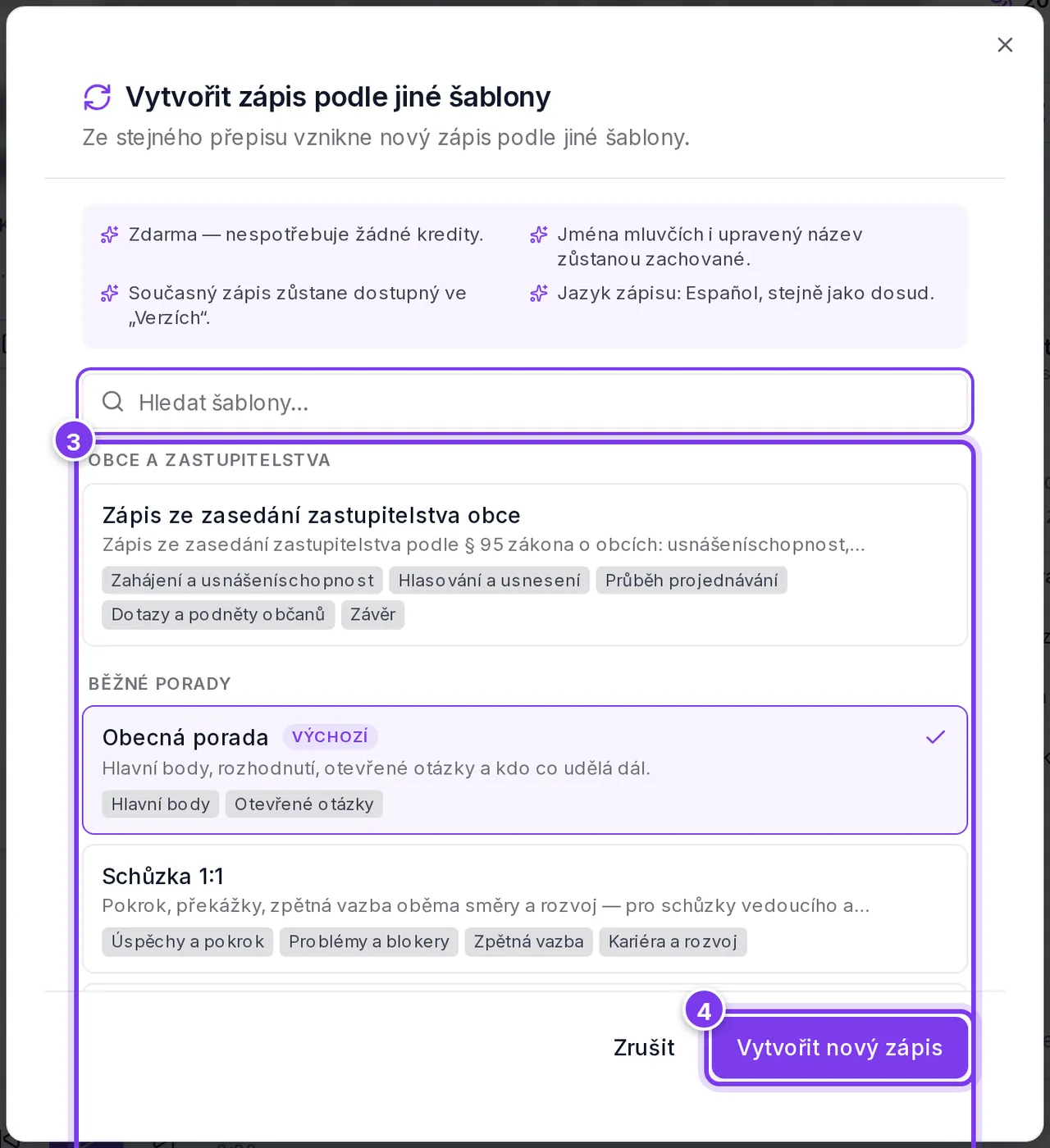
Vyberte šablonu. Chcete-li ji změnit jen pro tuto schůzku, otevřete Upravit šablonu: délka, tón, zaměření, sekce a vlastní pokyny.
- Krok 4:
Klikněte na Vytvořit nový zápis. Současný zápis zůstane na obrazovce, dokud nebude nový hotový, obvykle do minuty.
Když opravíte přepis, zobrazí se u zápisu hlášení: Přepis byl po napsání tohoto zápisu změněn. Kliknutím na Napsat zápis znovu otevřete stejné okno, kliknutím na Ponechat tento zápis zápis necháte beze změny.
Chcete-li se vrátit zpět, otevřete Šablona → Verze a u vybrané verze klikněte na Obnovit. Zápis, který nahradíte, se také uloží jako verze.
V mobilní aplikaci
- Krok 1:
Otevřete schůzku a klepněte na Šablona.
- Krok 2:
Vyberte šablonu v části Napsat znovu podle šablony, případně změňte délku nebo přidejte pokyny, a klepněte na Vytvořit nový zápis.
- Krok 3:
Chcete-li se vrátit zpět, přepněte na Verze a verzi obnovte. Otevřete je i z nabídky ⋯ přes Verze zápisu.
Ve vaší AI aplikaci
Požádejte svou AI aplikaci, aby zápis přepsala podle šablony: použije nástroj regenerate_minutes a potřebuje oprávnění k úpravám. V Asistentovi MinutesMaster u schůzky se šablona, kterou vám asistent navrhne, zobrazí jako karta s tlačítkem Vyzkoušet na této schůzce.
Dobré vědět
- Zdarma, s limitem pro férové použití: 30 přepsání denně na účet a vždy jen jedno najednou u jedné schůzky.
- Překlady starého zápisu se vyřazují: po přepsání schůzku přeložte znovu.
- Ruční úpravy se nepřenášejí: upravený zápis zůstane jako verze, kterou můžete obnovit.
- Finální zápis nelze přepsat, dokud ho někdo znovu neotevře.
- Zápis přepsat nebo verzi obnovit mohou jen lidé, kteří mohou schůzku upravovat.
- Nejstarší verze se odstraní, jakmile jich schůzka má hodně.
Otázky a odpovědi
- Stojí přepsání zápisu kredity?
Ne. Je zdarma, platí jen limit pro férové použití.
- Změní se zápis sám po opravě přepisu?
Ne. Zůstane beze změny, dokud neklepnete na Napsat zápis znovu.
- Může být nový zápis v jiném jazyce?
Ne, píše se v jazyce současného zápisu. Chcete-li si ho přečíst v jiném jazyce, použijte Přeložit.
Ověřeno podle produktu dne 23. listopadu 2026