
Opravy se provádějí na webu, v přepisu schůzky. Každá změna se uloží okamžitě.
Na webu
- Krok 1:
Otevřete schůzku, přepněte na Přepis a klikněte na Opravit přepis.
- Krok 2:
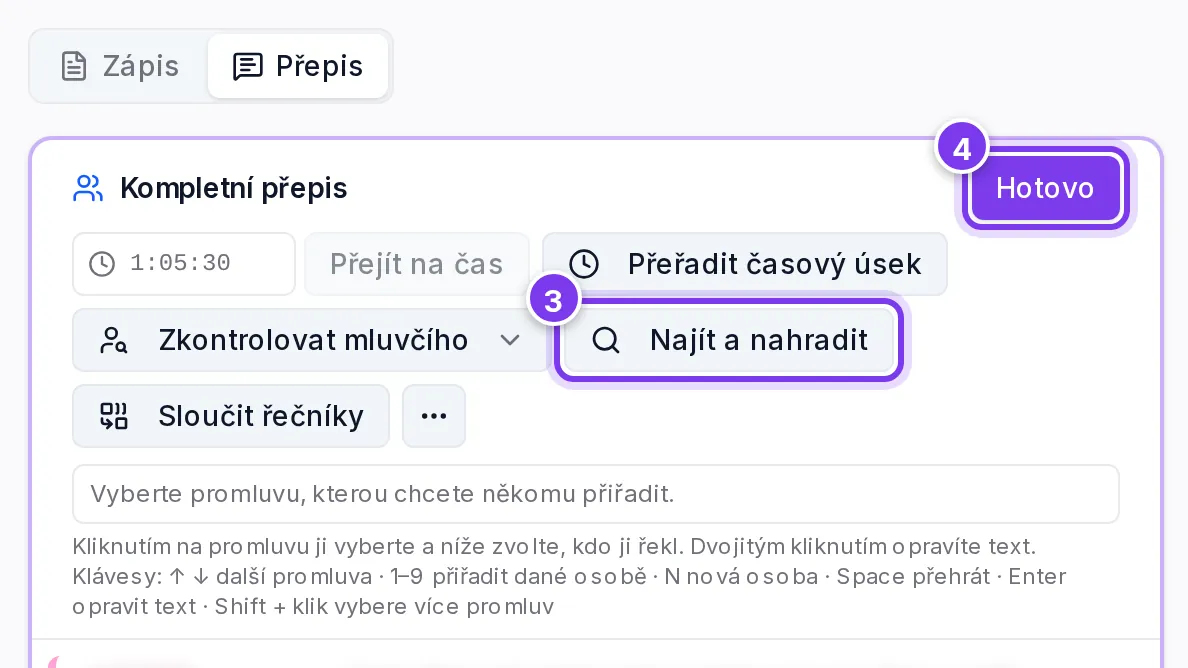
Jedno místo: klikněte na úsek přepisu, opravte text a klikněte na Uložit.
- Krok 3:
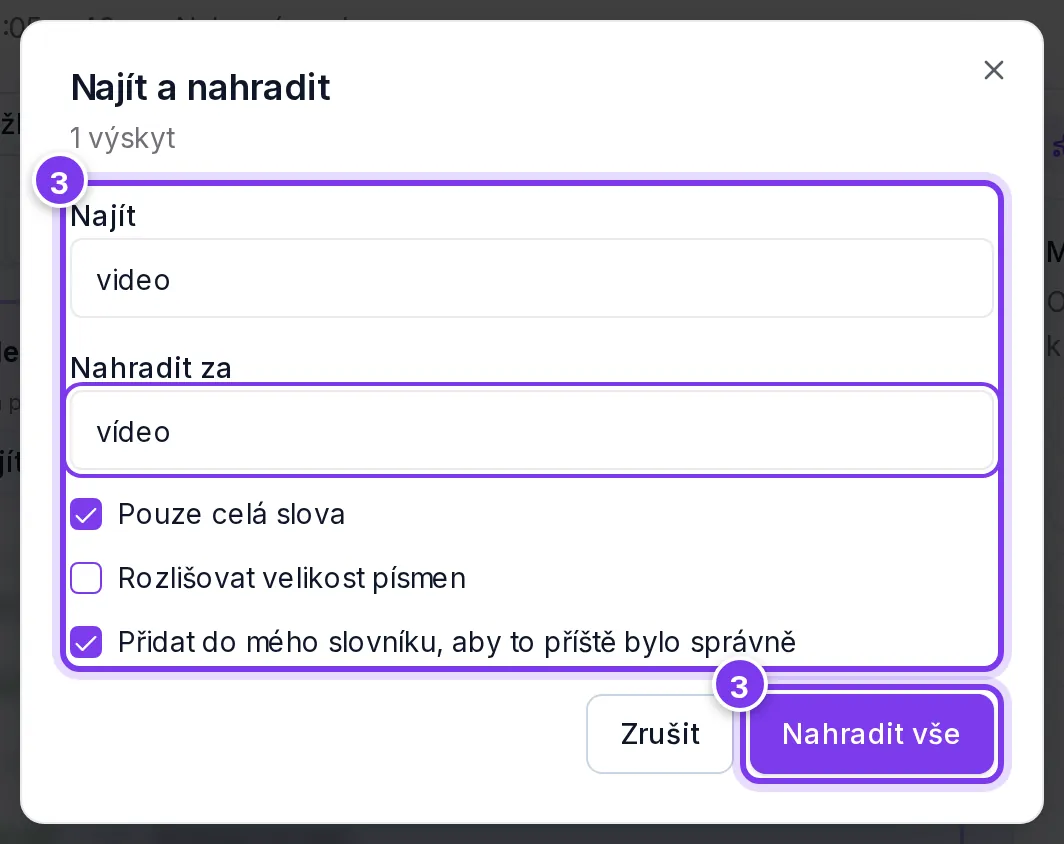
Stejné slovo všude: klikněte na Najít a nahradit, vyplňte Najít a Nahradit za a klikněte na Nahradit vše. Zaškrtněte Přidat do mého slovníku, aby to příště bylo správně a správně se bude psát i v nových schůzkách.
- Krok 4:
Až budete hotovi, klikněte na Hotovo.
- Krok 5:
Zápis poté zobrazí hlášení Přepis byl po napsání tohoto zápisu změněn. Klikněte na Napsat zápis znovu, aby se zápis vytvořil znovu z opraveného textu.
Chcete-li vrátit všechny ručně provedené opravy, otevřete v editoru Další (⋯) a vyberte Obnovit původní. Ve stejné nabídce najdete také Použít můj slovník – tato volba opraví schůzku podle jmen a termínů z vašeho slovníku.
V mobilní aplikaci
Opravy textu přepisu jsou dostupné jen na webu. Otevřete schůzku na www.minutesmaster.ai, na počítači nebo v prohlížeči v telefonu.
Dobré vědět
- Obnovit původní zahodí všechny opravy najednou; jednotlivé změny nelze vracet po jedné.
- Pokud byla schůzka přeložena dříve, než jste ji opravili, přeložte ji znovu, aby překlad odpovídal opravenému textu.
- Potřebujete oprávnění upravovat schůzku (vaše vlastní schůzky nebo týmovou schůzku, kterou smíte upravovat).
Otázky a odpovědi
- Stojí oprava přepisu kredity?
Ne. Oprava přepisu i nové napsání zápisu jsou zdarma.
- Jak zajistím, aby se jméno nepřeslechlo na žádné schůzce?
Přidejte ho do slovníku (Slovník v nabídce) nebo zaškrtněte Přidat do mého slovníku, aby to příště bylo správně při nahrazování. Nové schůzky ho rozpoznají a chybné podoby, ve kterých se dříve objevovalo, se opraví.
- Změní se zápis sám?
Ne. Zápis zůstane, jaký je, dokud neklikněte na Napsat zápis znovu. Můžete ho také ponechat tlačítkem Ponechat tento zápis.
Ověřeno podle produktu dne 23. listopadu 2026