
修正は、ウェブサイトで会議の文字起こしを開いて行います。変更はすべてすぐに保存されます。
Webサイトの場合
- ステップ1:
会議を開き、文字起こしタブに切り替えて、文字起こしを修正をクリックします。
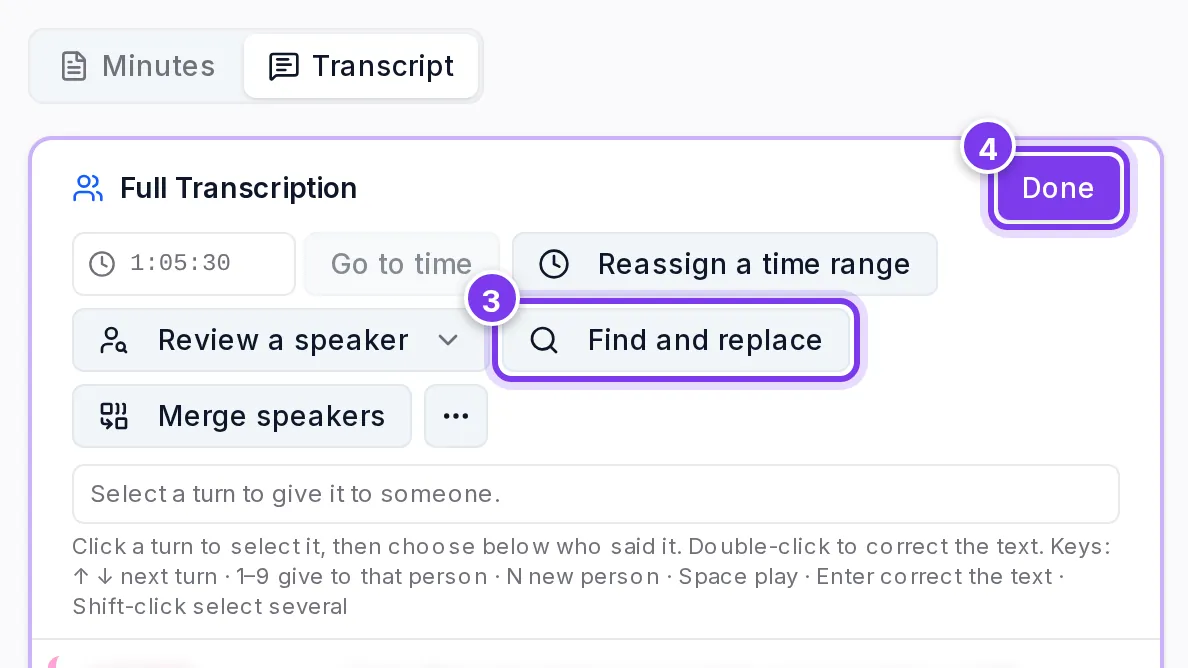
英語版のスクリーンショット - ステップ2:
1か所だけ直す場合は、該当する発言をクリックしてテキストを修正し、保存をクリックします。
- ステップ3:
同じ言葉をすべて直す場合は、検索と置換をクリックし、検索と置換後を入力して、すべて置換をクリックします。辞書に追加して、新しい会議でも正しく認識させるにチェックを入れると、新しい会議でも正しい表記になります。
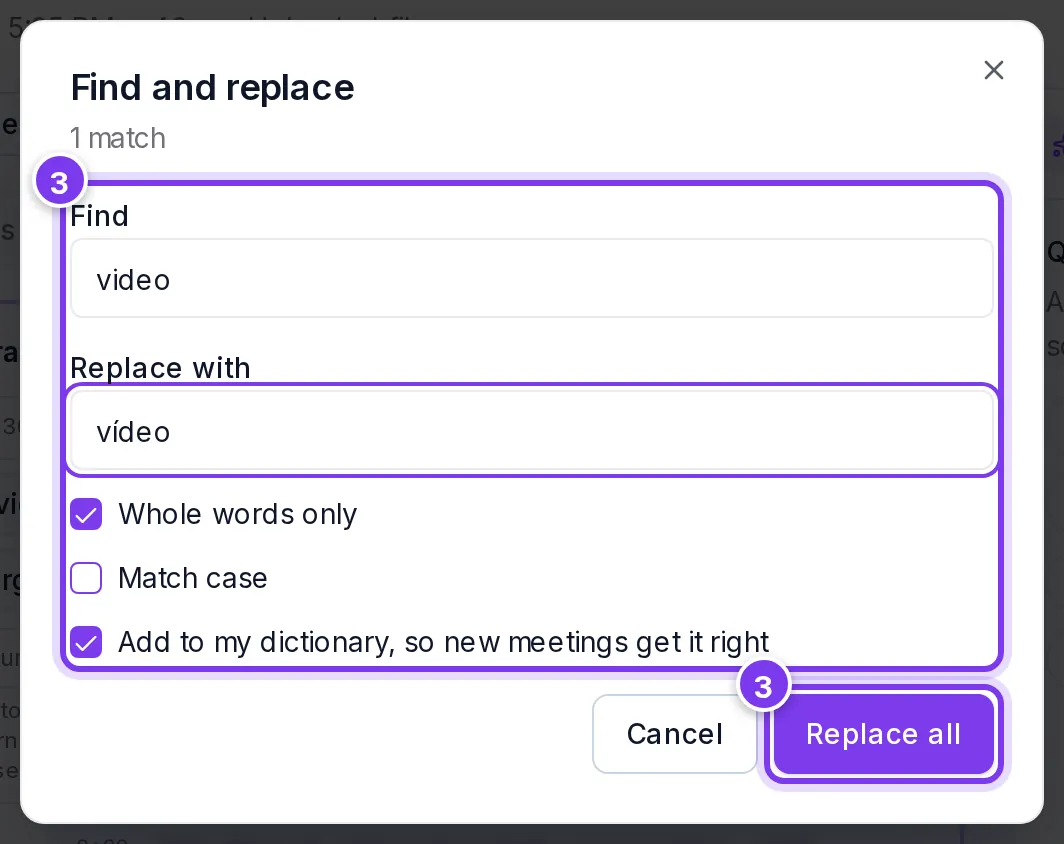
英語版のスクリーンショット - ステップ4:
修正が終わったら、完了をクリックします。
- ステップ5:
議事録に次のメッセージが表示されます。この議事録の作成後に、文字起こしが変更されました。議事録を再生成をクリックすると、修正後のテキストから議事録が書き直されます。
手動で行った修正をすべて取り消すには、エディターでその他(⋯)を開き、元の状態に戻すを選びます。同じメニューにある辞書を適用を使うと、辞書に登録した名前や用語でこの会議を修正できます。
モバイルアプリの場合
文字起こしテキストの修正はウェブサイトでのみ行えます。パソコンまたはスマートフォンのブラウザーで、www.minutesmaster.aiから会議を開いてください。
知っておくと便利なこと
- 元の状態に戻すを使うと、すべての修正が一度に破棄されます。個別の変更を1つずつ元に戻すことはできません。
- 修正する前に会議を翻訳していた場合は、翻訳版が修正後のテキストに沿うように、もう一度翻訳してください。
- 会議を編集する権限が必要です(ご自身の会議、または編集が許可されているチームの会議)。
よくある質問
- 文字起こしの修正にクレジットはかかりますか?
いいえ。文字起こしの修正も、議事録の再作成も無料です。
- 名前が毎回の会議で聞き間違えられないようにするには?
辞書(メニューの辞書)に追加するか、置換するときに辞書に追加して、新しい会議でも正しく認識させるにチェックを入れてください。新しい会議でも正しく認識され、聞き間違えられていた表記も修正されます。
- 議事録は自動的に変わりますか?
いいえ。議事録を再生成をクリックするまで、議事録はそのままです。この議事録を残すを選べば、今の議事録を残すこともできます。
2026年11月23日に製品で動作を確認済み