
การแก้ไขทำได้บนเว็บไซต์ ในข้อความถอดเสียงของการประชุม ระบบจะบันทึกทุกการเปลี่ยนแปลงทันที
บนเว็บไซต์
- ขั้นตอนที่ 1:
เปิดการประชุม สลับไปที่ ข้อความถอดเสียง แล้วคลิก แก้ไขข้อความถอดเสียง
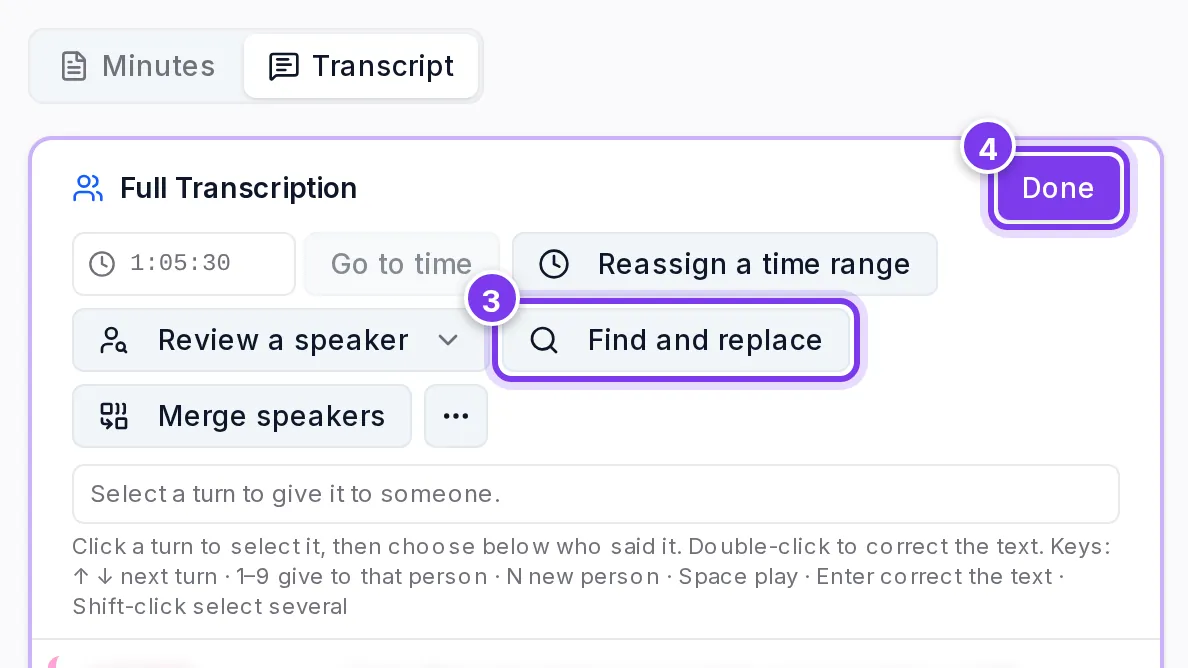
ภาพหน้าจอจากเวอร์ชันภาษาอังกฤษ - ขั้นตอนที่ 2:
แก้ไขจุดเดียว: คลิกที่ช่วงคำพูดของผู้พูด แก้ข้อความ แล้วคลิก บันทึก
- ขั้นตอนที่ 3:
แก้คำเดียวกันทุกจุด: คลิก ค้นหาและแทนที่ กรอก ค้นหา และ แทนที่ด้วย แล้วคลิก แทนที่ทั้งหมด ทำเครื่องหมายที่ เพิ่มในพจนานุกรมของฉัน เพื่อให้การประชุมใหม่ถอดเสียงได้ถูกต้อง แล้วการประชุมใหม่จะสะกดคำนี้ถูกต้องด้วย
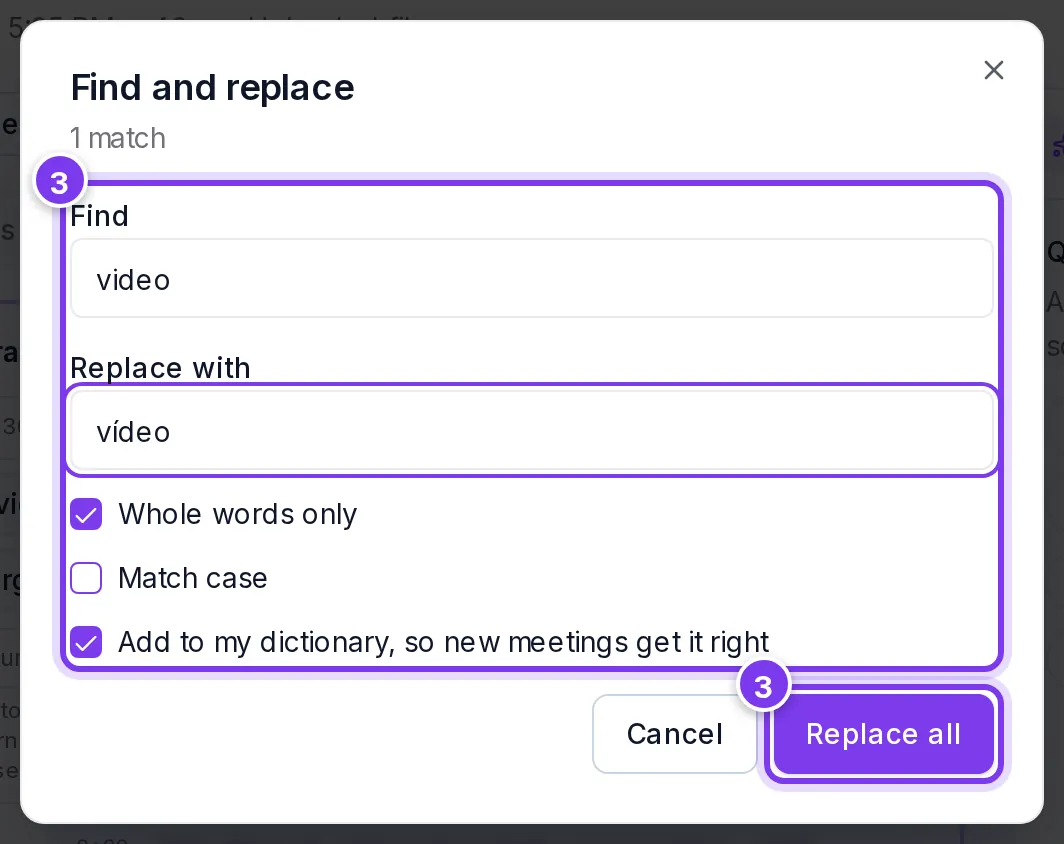
ภาพหน้าจอจากเวอร์ชันภาษาอังกฤษ - ขั้นตอนที่ 4:
เมื่อแก้ไขเสร็จ ให้คลิก เสร็จสิ้น
- ขั้นตอนที่ 5:
จากนั้นบันทึกการประชุมจะแสดงข้อความ ข้อความถอดเสียงถูกแก้ไขหลังจากสร้างบันทึกการประชุมนี้ ให้คลิก สร้างบันทึกการประชุมใหม่ เพื่อเขียนบันทึกใหม่จากข้อความที่แก้ไขแล้ว
หากต้องการเลิกทำการแก้ไขทั้งหมดที่ทำด้วยตนเอง ให้เปิด เพิ่มเติม (⋯) ในตัวแก้ไข แล้วเลือก คืนค่าต้นฉบับ เมนูเดียวกันนี้มี ใช้พจนานุกรมของฉัน ซึ่งจะแก้ไขการประชุมนี้ด้วยชื่อและคำศัพท์ในพจนานุกรมของคุณ
ในแอปมือถือ
การแก้ไขข้อความถอดเสียงทำได้บนเว็บไซต์เท่านั้น เปิดการประชุมที่ www.minutesmaster.ai บนคอมพิวเตอร์หรือในเบราว์เซอร์ของโทรศัพท์
ควรทราบ
- คืนค่าต้นฉบับ จะยกเลิกการแก้ไขทั้งหมดพร้อมกัน ไม่สามารถเลิกทำทีละรายการได้
- หากแปลการประชุมก่อนแก้ไข ให้แปลอีกครั้ง เพื่อให้คำแปลตรงกับข้อความที่แก้ไขแล้ว
- ต้องมีสิทธิ์แก้ไขการประชุม (การประชุมของคุณเอง หรือการประชุมของทีมที่คุณมีสิทธิ์แก้ไข)
คำถามและคำตอบ
- การแก้ไขข้อความถอดเสียงใช้เครดิตหรือไม่
ไม่ใช้ การแก้ไขข้อความถอดเสียงและการสร้างบันทึกการประชุมใหม่ไม่เสียค่าใช้จ่าย
- จะป้องกันไม่ให้ชื่อถูกฟังผิดในทุกการประชุมได้อย่างไร
เพิ่มชื่อนั้นในพจนานุกรมของคุณ (พจนานุกรม ในเมนู) หรือทำเครื่องหมายที่ เพิ่มในพจนานุกรมของฉัน เพื่อให้การประชุมใหม่ถอดเสียงได้ถูกต้อง เมื่อแทนที่คำ การประชุมใหม่จะรู้จักชื่อนั้น และคำที่เคยถูกฟังผิดจะถูกแก้ให้ถูกต้อง
- บันทึกการประชุมจะเปลี่ยนเองหรือไม่
ไม่ บันทึกการประชุมจะคงเดิมจนกว่าคุณจะคลิก สร้างบันทึกการประชุมใหม่ หรือจะเก็บฉบับเดิมไว้ด้วย ใช้ฉบับนี้ต่อ ก็ได้
ตรวจสอบกับผลิตภัณฑ์เมื่อ 23 พฤศจิกายน 2569