
Korjaukset tehdään verkkosivustolla, kokouksen litteroinnissa. Jokainen muutos tallentuu heti.
Verkkosivustolla
- Vaihe 1:
Avaa kokous, siirry välilehdelle Litterointi ja napsauta Korjaa litterointia.
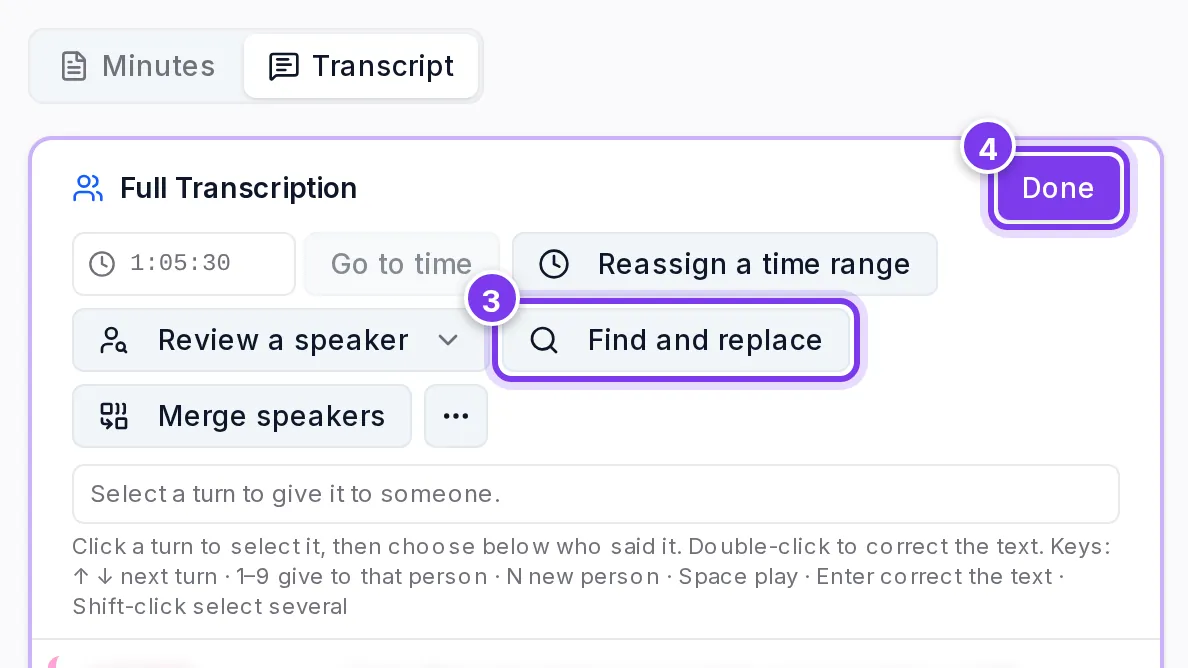
Kuvakaappaus englanninkielisestä versiosta - Vaihe 2:
Yksi kohta: napsauta puheenvuoroa, korjaa teksti ja valitse Tallenna.
- Vaihe 3:
Sama sana kaikkialla: valitse Etsi ja korvaa, täytä kentät Etsi ja Korvaa tällä ja valitse Korvaa kaikki. Merkitse valinta Lisää sanastooni, jotta uudet kokoukset tunnistavat sen oikein, niin uudet kokoukset kirjoittavat sanan myös oikein.
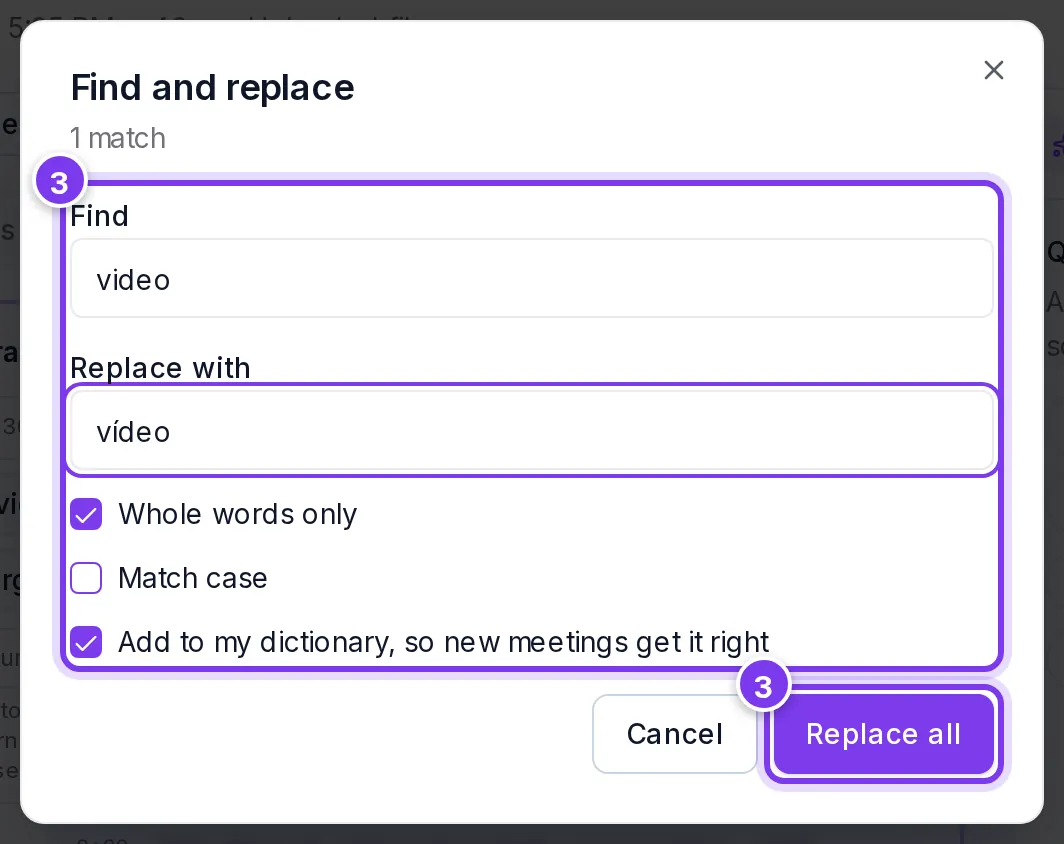
Kuvakaappaus englanninkielisestä versiosta - Vaihe 4:
Valitse Valmis, kun olet valmis.
- Vaihe 5:
Muistiossa näkyy tämän jälkeen ilmoitus Litterointia muutettiin muistion kirjoittamisen jälkeen. Valitse Kirjoita muistio uudelleen, niin muistio kirjoitetaan uudelleen korjatusta tekstistä.
Jos haluat kumota kaikki käsin tehdyt korjaukset, avaa editorissa valikko Lisää (⋯) ja valitse Palauta alkuperäinen. Samassa valikossa on toiminto Käytä sanastoani, joka korjaa tämän kokouksen sanastosi nimillä ja termeillä.
Mobiilisovelluksessa
Litterointitekstin korjaaminen onnistuu vain verkkosivustolla. Avaa kokous osoitteessa www.minutesmaster.ai tietokoneella tai puhelimen selaimessa.
Hyvä tietää
- Palauta alkuperäinen poistaa kaikki korjaukset kerralla. Yksittäisiä muutoksia ei voi kumota yksitellen.
- Jos kokous käännettiin ennen korjaamista, käännä se uudelleen, jotta käännös vastaa korjattua tekstiä.
- Tarvitset oikeuden muokata kokousta (omat kokouksesi tai tiimin kokous, jota saat muokata).
Kysymykset ja vastaukset
- Maksavatko litteroinnin korjaukset krediittejä?
Ei. Litteroinnin korjaaminen ja muistion kirjoittaminen uudelleen ovat maksuttomia.
- Miten estän, että nimi kuullaan väärin jokaisessa kokouksessa?
Lisää nimi sanastoosi (valikossa Sanasto) tai merkitse valinta Lisää sanastooni, jotta uudet kokoukset tunnistavat sen oikein, kun korvaat sen. Uudet kokoukset tunnistavat nimen, ja väärin kuullut muodot korjataan.
- Muuttuuko muistio itsestään?
Ei. Muistio pysyy ennallaan, kunnes valitset Kirjoita muistio uudelleen. Voit myös säilyttää sen valitsemalla Säilytä tämä muistio.
Tarkistettu tuotteesta 23. marraskuuta 2026