
Uusi muistio kirjoitetaan samasta litteroinnista ja samalla kielellä kuin nykyinen. Puhujien nimet ja itse kirjoittamasi otsikko säilyvät, ja nykyinen muistio jää saataville versiona.
Verkkosivustolla
- Vaihe 1:
Avaa kokous ja napsauta muistion yläpuolella olevasta työkalupalkista Pohja. Se näyttää, millä pohjalla muistio on kirjoitettu, ja pohjan osiot.
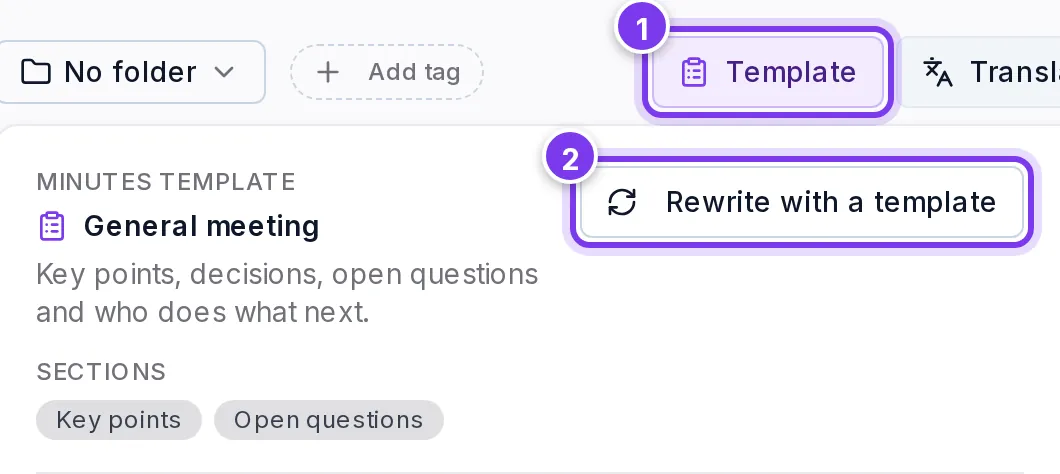
Kuvakaappaus englanninkielisestä versiosta - Vaihe 2:
Napsauta Luo uudelleen toisella pohjalla. Sama ikkuna aukeaa myös kohdasta Lisää toimintoja (⋯) → Kirjoita muistio toisella pohjalla.
- Vaihe 3:
Valitse pohja. Jos haluat muuttaa pohjaa vain tätä kokousta varten, avaa Säädä pohjaa: pituus, sävy, painotus, osiot ja omat ohjeesi.
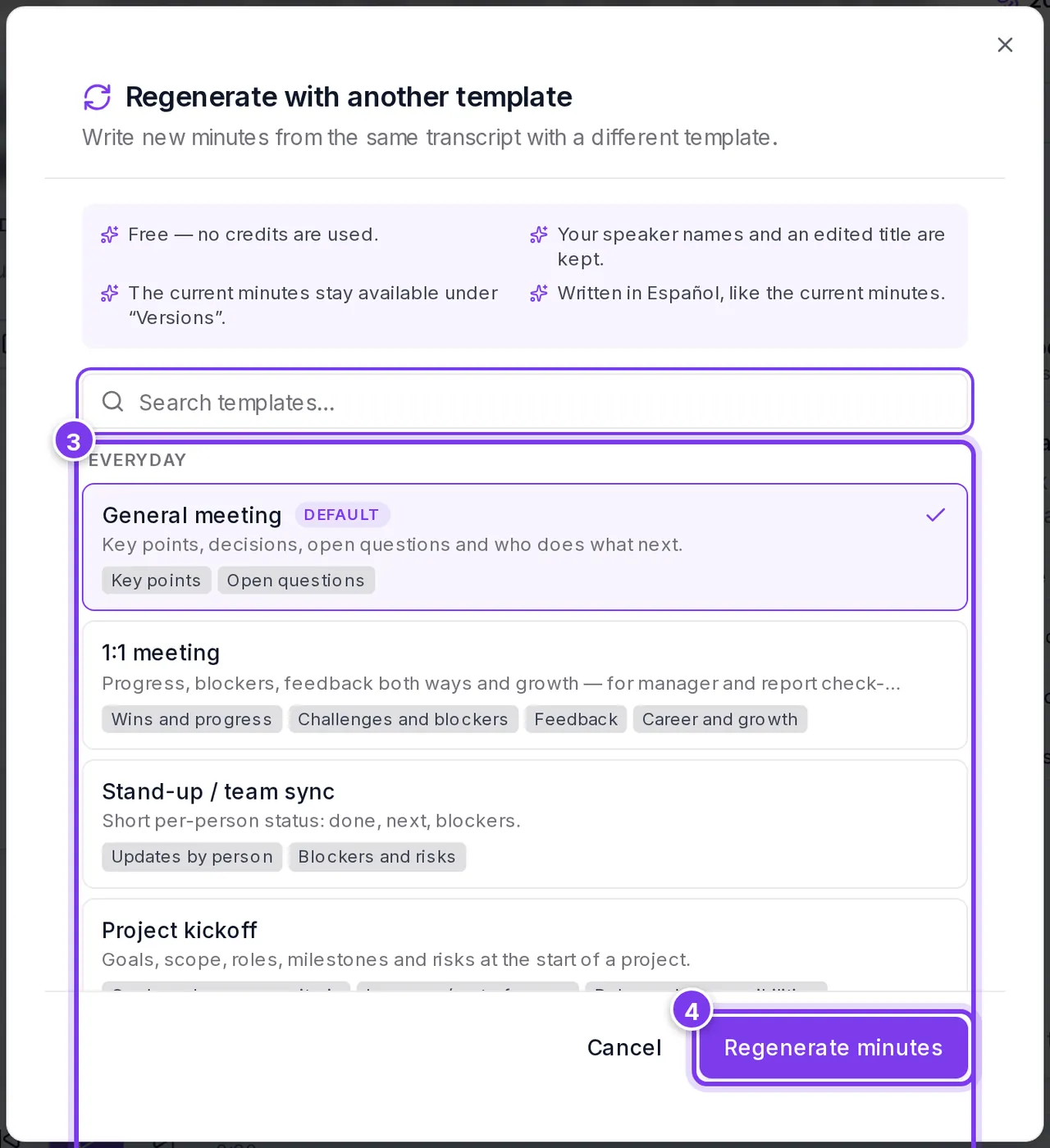
Kuvakaappaus englanninkielisestä versiosta - Vaihe 4:
Napsauta Luo muistio uudelleen. Nykyinen muistio pysyy näkyvissä, kunnes uusi on valmis, yleensä alle minuutissa.
Kun olet korjannut litteroinnin, muistio kertoo: Litterointia muutettiin muistion kirjoittamisen jälkeen. Napsauta Kirjoita muistio uudelleen, jos haluat avata saman ikkunan, tai Säilytä tämä muistio, jos haluat jättää muistion ennalleen.
Jos haluat palata aiempaan versioon, avaa Pohja → Versiot ja napsauta version vieressä Palauta. Myös korvaamasi muistio tallentuu versioksi.
Mobiilisovelluksessa
- Vaihe 1:
Avaa kokous ja napauta Pohja.
- Vaihe 2:
Valitse pohja kohdasta Kirjoita uudelleen pohjalla, muuta halutessasi pituutta tai lisää ohjeita ja napauta Luo muistio uudelleen.
- Vaihe 3:
Jos haluat palata aiempaan versioon, siirry kohtaan Versiot ja palauta versio. Sen saa auki myös ⋯-valikon kohdasta Muistion versiot.
Tekoälysovelluksessasi
Pyydä tekoälysovellustasi kirjoittamaan muistio uudelleen pohjalla: se käyttää regenerate_minutes-työkalua ja tarvitsee muokkausoikeuden. Kokouksen Kysy MinutesMasterilta -osiossa pohja, jonka avustaja luonnostelee sinulle, tulee korttina, jossa on Kokeile tähän kokoukseen.
Hyvä tietää
- Maksutonta, kohtuullisen käytön raja on 30 uudelleenkirjoitusta päivässä tiliä kohti ja yksi kerrallaan kokousta kohti.
- Vanhan muistion käännökset poistetaan käytöstä: käännä kokous uudelleen muistion uudelleenkirjoituksen jälkeen.
- Käsin tehtyjä muokkauksia ei siirretä uuteen muistioon: muokattu muistio säilyy versiona, jonka voit palauttaa.
- Lopullista muistiota ei voi kirjoittaa uudelleen, ennen kuin joku avaa sen uudelleen.
- Vain ne, jotka voivat muokata kokousta, voivat kirjoittaa muistion uudelleen tai palauttaa version.
- Vanhimmat versiot poistetaan, kun kokouksella on paljon versioita.
Kysymykset ja vastaukset
- Maksaako muistion kirjoittaminen uudelleen krediittejä?
Ei. Se on maksutonta, vain kohtuullisen käytön raja on voimassa.
- Muuttuuko muistio itsestään, kun korjaan litteroinnin?
Ei. Se pysyy ennallaan, kunnes napsautat Kirjoita muistio uudelleen.
- Voiko uusi muistio olla toisella kielellä?
Ei, se kirjoitetaan nykyisen muistion kielellä. Käytä toimintoa Käännä, jos haluat lukea muistion toisella kielellä.
Tarkistettu tuotteesta 23. marraskuuta 2026