
Nová zápisnica sa píše z rovnakého prepisu a v rovnakom jazyku ako súčasná. Mená rečníkov a názov, ktorý ste zadali, sa zachovajú a súčasná zápisnica zostane dostupná ako verzia.
Na webe
- Krok 1:
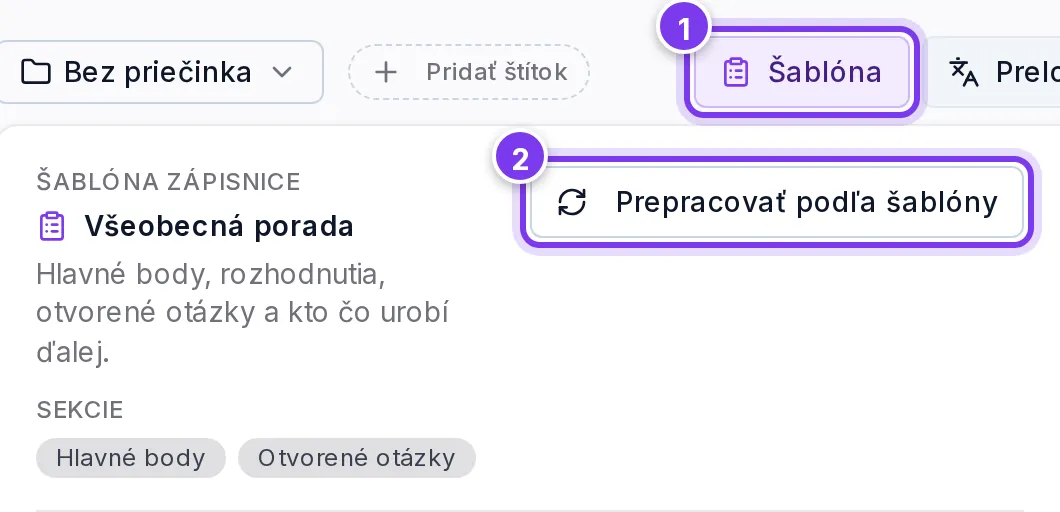
Otvorte stretnutie a v paneli nástrojov nad zápisnicou kliknite na Šablóna. Zobrazí sa, ktorá šablóna zápisnicu napísala, a jej sekcie.
- Krok 2:
Kliknite na Vytvoriť znova podľa inej šablóny. Rovnaké okno sa otvorí aj cez Ďalšie akcie (⋯) → Napísať zápisnicu podľa inej šablóny.
- Krok 3:
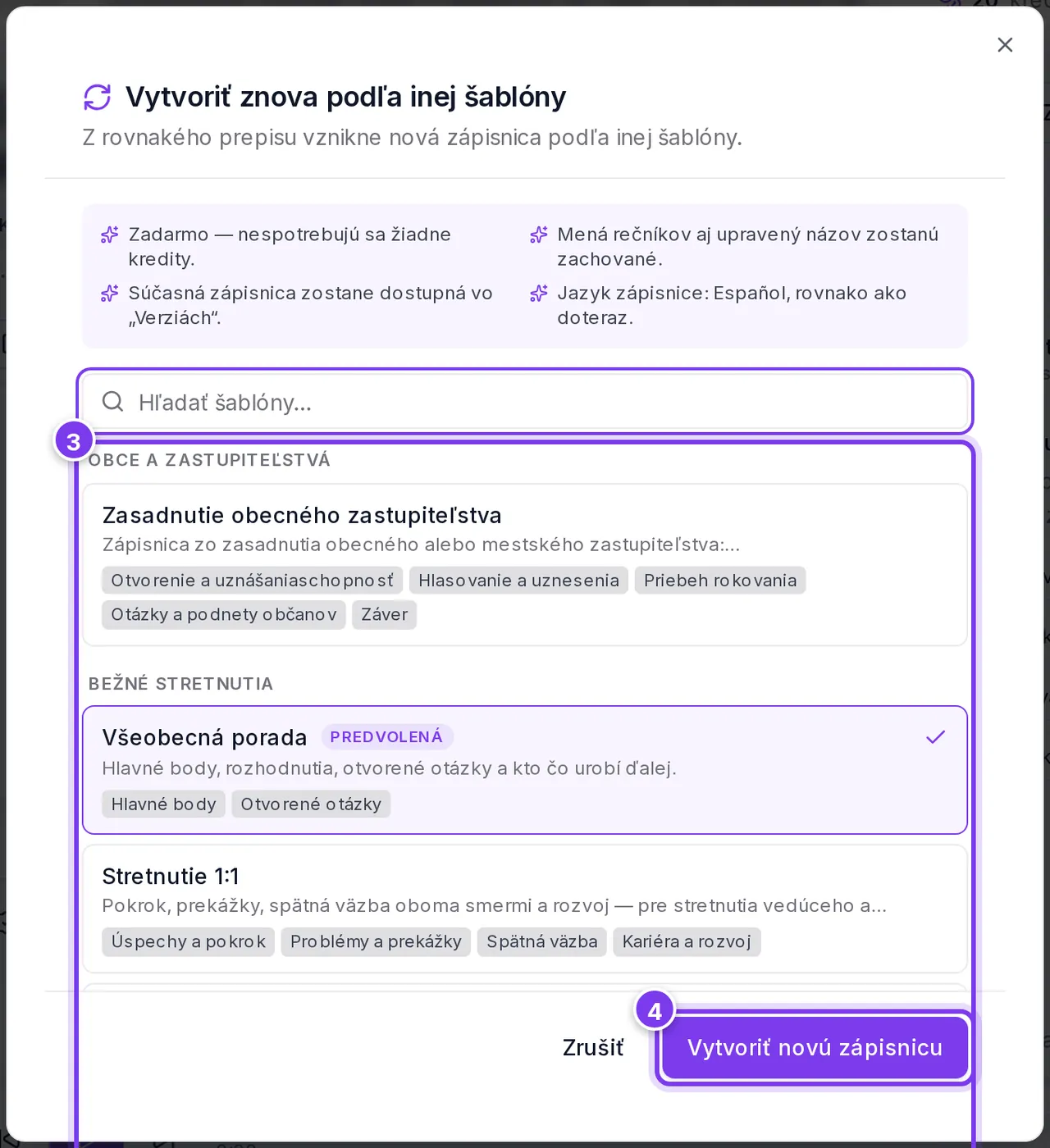
Vyberte šablónu. Ak ju chcete zmeniť len pre toto stretnutie, otvorte Upraviť šablónu: dĺžka, tón, zameranie, sekcie a vaše vlastné pokyny.
- Krok 4:
Kliknite na Vytvoriť novú zápisnicu. Súčasná zápisnica zostane na obrazovke, kým nebude nová hotová, zvyčajne za menej ako minútu.
Po oprave prepisu sa v zápisnici zobrazí hlásenie Prepis bol po napísaní tejto zápisnice zmenený. Kliknutím na Napísať zápisnicu znova otvoríte rovnaké okno, kliknutím na Ponechať túto zápisnicu zápisnicu necháte, ako je.
Ak sa chcete vrátiť, otvorte Šablóna → Verzie a kliknite na Obnoviť pri vybranej verzii. Zápisnica, ktorú nahradíte, sa tiež uloží ako verzia.
V mobilnej aplikácii
- Krok 1:
Otvorte stretnutie a ťuknite na Šablóna.
- Krok 2:
V časti Napísať znova podľa šablóny vyberte šablónu, prípadne zmeňte dĺžku alebo pridajte pokyny, a ťuknite na Vytvoriť novú zápisnicu.
- Krok 3:
Ak sa chcete vrátiť, prepnite na Verzie a obnovte verziu. Otvoríte ich aj cez Verzie zápisnice v ponuke ⋯.
Vo vašej AI aplikácii
Požiadajte svoju AI aplikáciu, aby zápisnicu napísala znova podľa šablóny: použije nástroj regenerate_minutes a potrebuje oprávnenie na úpravy. V Asistentovi MinutesMaster pri stretnutí sa šablóna, ktorú vám asistent navrhne, zobrazí ako karta s tlačidlom Vyskúšať na tomto stretnutí.
Dobré vedieť
- Zadarmo, s limitom férového používania 30 prepísaní za deň na jeden účet a jedným naraz pre každé stretnutie.
- Preklady starej zápisnice sa vyradia: po novom napísaní stretnutie preložte znova.
- Ručné úpravy sa neprenášajú: upravená zápisnica zostane ako verzia, ktorú môžete obnoviť.
- Finálne zápisnice nemožno prepísať, kým ich niekto znova neotvorí.
- Zápisnicu môžu napísať znova alebo obnoviť verziu len ľudia, ktorí môžu stretnutie upravovať.
- Najstaršie verzie sa odstránia, keď má stretnutie veľa verzií.
Otázky a odpovede
- Stoja nové napísanie zápisnice kredity?
Nie. Je zadarmo, platí iba limit férového používania.
- Zmení sa zápisnica sama po oprave prepisu?
Nie. Zostane taká, aká je, kým nekliknete na Napísať zápisnicu znova.
- Môže byť nová zápisnica v inom jazyku?
Nie, píše sa v jazyku súčasnej zápisnice. Ak si ju chcete prečítať v inom jazyku, použite Preložiť.
Overené v produkte dňa 23. novembra 2026