
Novi zapisnik je napisan iz istega prepisa, v istem jeziku kot trenutni. Imena govorcev in naslov, ki ste ga vnesli, se ohranijo, trenutni zapisnik pa ostane na voljo kot različica.
Na spletnem mestu
- Korak 1:
Odprite sestanek in kliknite Predloga v orodni vrstici nad zapisnikom. Prikazuje, katera predloga je napisala zapisnik, in njene razdelke.
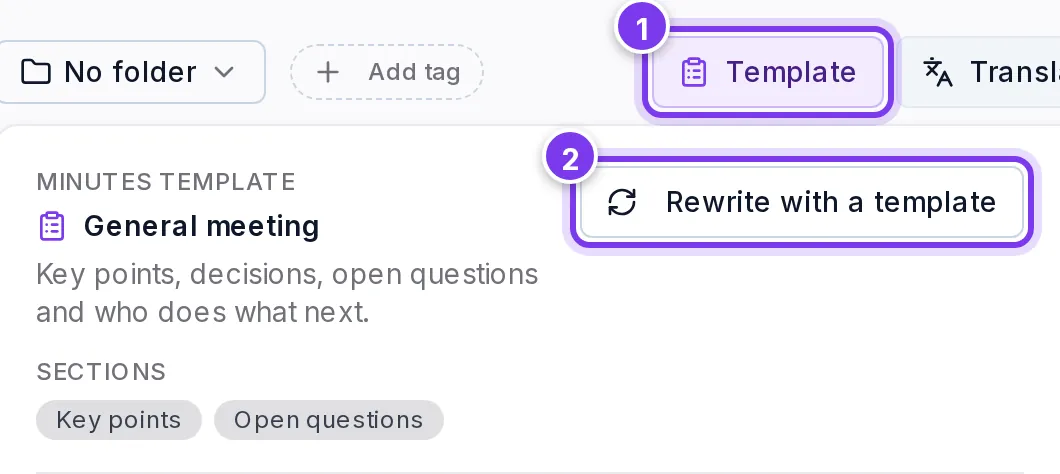
Posnetek zaslona iz angleške različice - Korak 2:
Kliknite Znova napiši po drugi predlogi. Isto pogovorno okno odprete tudi prek Več dejanj (⋯) → Znova napiši zapisnik z drugo predlogo.
- Korak 3:
Izberite predlogo. Če jo želite spremeniti samo za ta sestanek, odprite Prilagodi predlogo: dolžina, ton, poudarek, razdelki in vaša navodila.
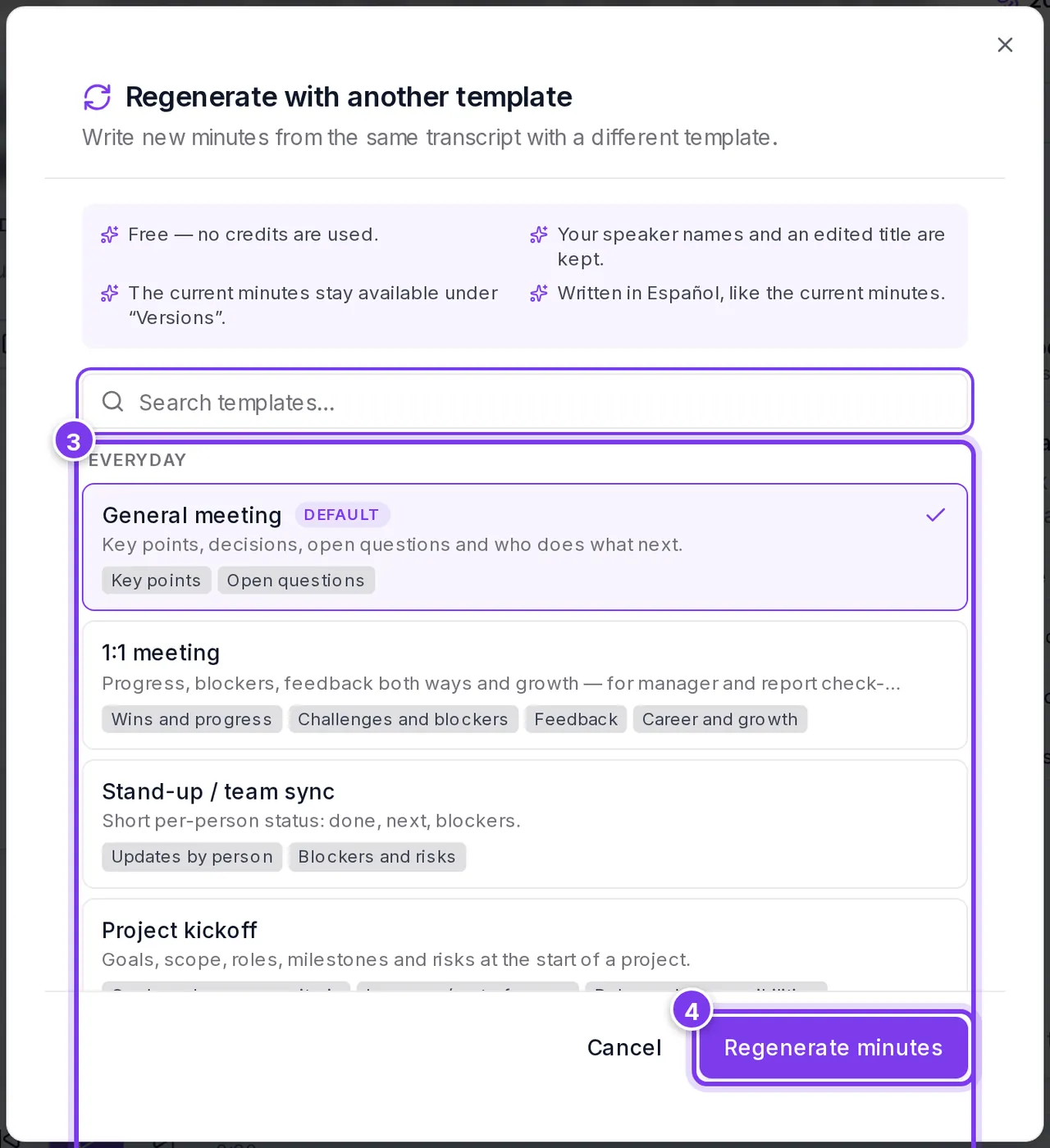
Posnetek zaslona iz angleške različice - Korak 4:
Kliknite Znova napiši zapisnik. Trenutni zapisnik ostane na zaslonu, dokler novi ni pripravljen, običajno v manj kot minuti.
Ko popravite prepis, zapisnik prikaže sporočilo: Prepis je bil spremenjen po nastanku tega zapisnika. Kliknite Znova napiši zapisnik, da odprete isto pogovorno okno, ali Obdrži ta zapisnik, če želite zapisnik pustiti, kakršen je.
Če se želite vrniti, odprite Predloga → Različice in kliknite Obnovi ob različici. Tudi zapisnik, ki ga zamenjate, postane različica.
V mobilni aplikaciji
- Korak 1:
Odprite sestanek in tapnite Predloga.
- Korak 2:
Pod Znova napiši po predlogi izberite predlogo, po želji spremenite dolžino ali dodajte navodila in tapnite Znova napiši zapisnik.
- Korak 3:
Če se želite vrniti, preklopite na Različice in obnovite različico. Odpre jo tudi Različice zapisnika v meniju ⋯.
V vaši aplikaciji AI
Prosite svojo aplikacijo z UI, naj znova napiše zapisnik s predlogo: uporabi orodje regenerate_minutes in potrebuje dovoljenje za urejanje. V pomočniku Vprašajte MinutesMaster pri sestanku se predloga, ki vam jo osnuje pomočnik, prikaže kot kartica z Preizkusi na tem sestanku.
Dobro je vedeti
- Brezplačno, z omejitvijo poštene uporabe 30 ponovnih zapisov na dan na račun in z enim zapisom naenkrat na sestanek.
- Prevodi starega zapisnika se umaknejo: po ponovnem pisanju sestanek prevedite znova.
- Ročni popravki se ne prenesejo: urejeni zapisnik ostane kot različica, ki jo lahko obnovite.
- Končnih zapisnikov ni mogoče znova napisati, dokler jih kdo ne odpre ponovno.
- Zapisnik lahko znova napiše ali različico obnovi samo tisti, ki lahko ureja sestanek.
- Najstarejše različice se izbrišejo, ko jih sestanek ima veliko.
Vprašanja in odgovori
- Ali ponovno pisanje zapisnika porabi kredite?
Ne. Brezplačno je, velja samo omejitev poštene uporabe.
- Ali se bo zapisnik sam spremenil, ko popravim prepis?
Ne. Ostane, dokler ne kliknete Znova napiši zapisnik.
- Ali je lahko novi zapisnik v drugem jeziku?
Ne, napisan je v jeziku trenutnega zapisnika. Z Prevedi ga preberite v drugem jeziku.
Preverjeno z izdelkom: 23. november 2026