
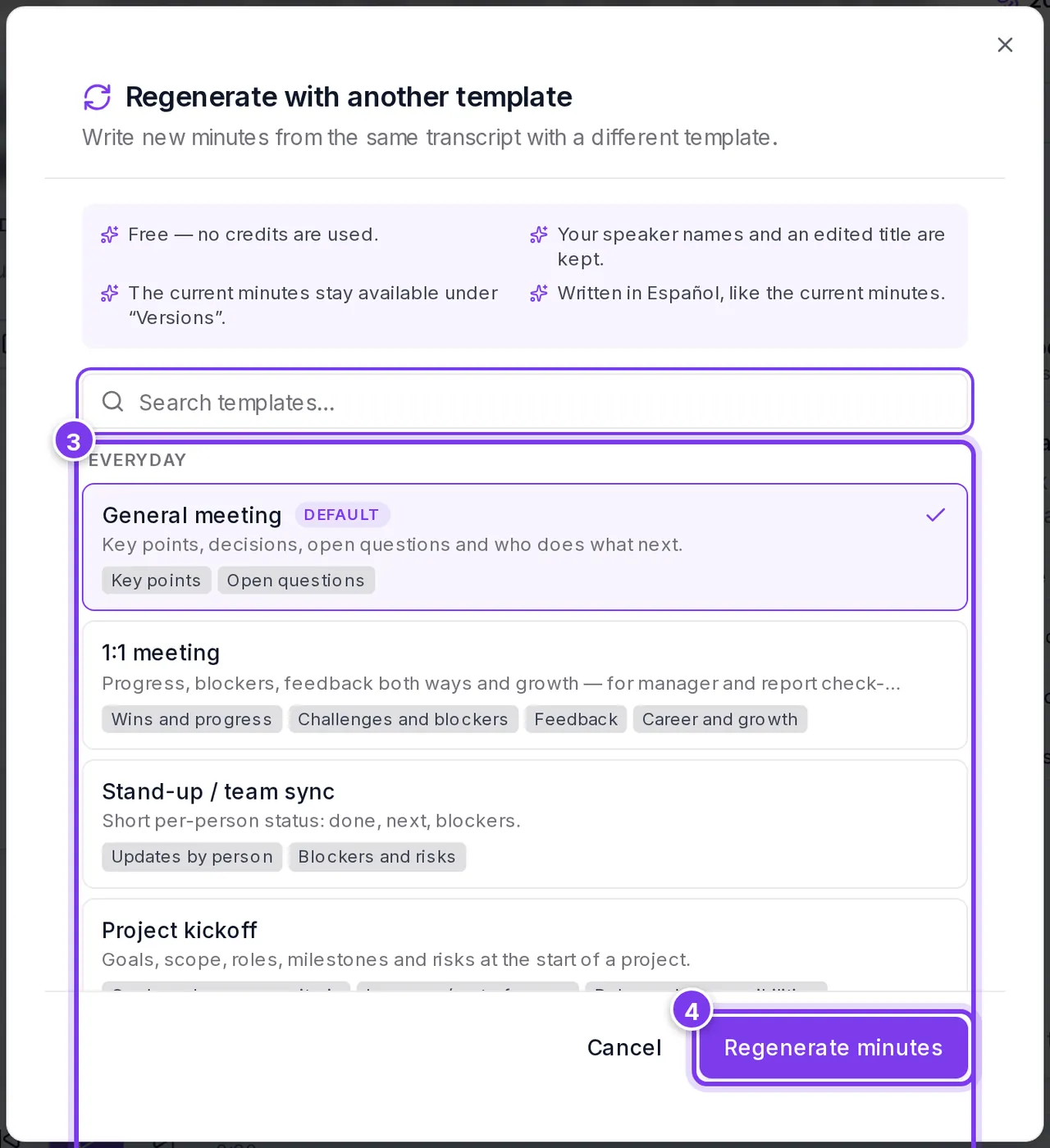
Biên bản mới được viết từ cùng bản chép lời, bằng cùng ngôn ngữ với biên bản hiện tại. Tên người nói và tiêu đề bạn đã nhập được giữ nguyên, còn biên bản hiện tại vẫn có sẵn dưới dạng một phiên bản.
Trên trang web
- Bước 1:
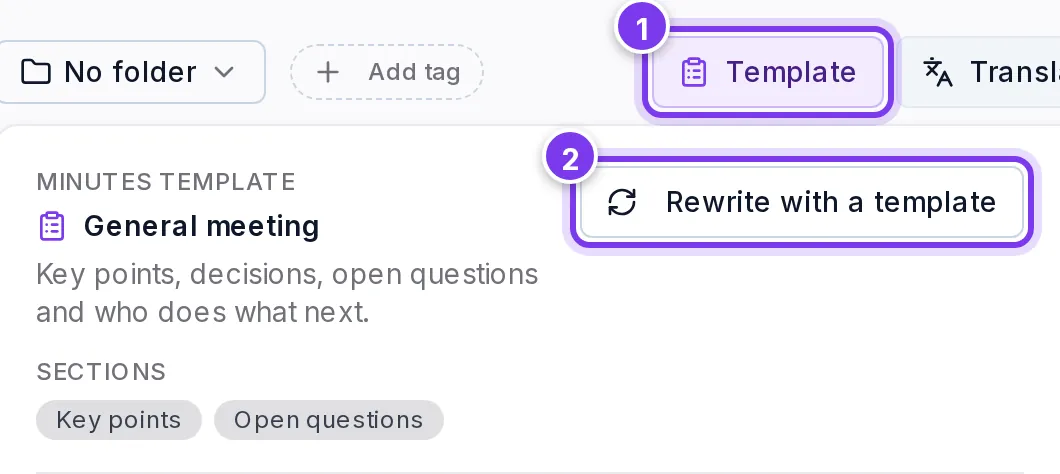
Mở cuộc họp và nhấp Mẫu trên thanh công cụ phía trên biên bản. Mục này cho biết mẫu nào đã viết biên bản và các mục của mẫu đó.
Ảnh chụp màn hình từ phiên bản tiếng Anh - Bước 2:
Nhấp Tạo lại bằng mẫu khác. Bạn cũng có thể mở cùng hộp thoại này từ Thao tác khác (⋯) → Tạo lại biên bản bằng mẫu khác.
- Bước 3:
Chọn một mẫu. Để thay đổi mẫu chỉ cho cuộc họp này, hãy mở Điều chỉnh mẫu: độ dài, giọng điệu, trọng tâm, các mục và hướng dẫn riêng của bạn.
Ảnh chụp màn hình từ phiên bản tiếng Anh - Bước 4:
Nhấp Tạo lại biên bản. Biên bản hiện tại vẫn hiển thị cho đến khi biên bản mới sẵn sàng, thường trong chưa đầy một phút.
Sau khi bạn sửa bản chép lời, biên bản sẽ hiển thị thông báo: Bản chép lời đã được thay đổi sau khi biên bản này được tạo. Nhấp Tạo lại biên bản để mở cùng hộp thoại đó, hoặc nhấp Giữ biên bản này để giữ nguyên biên bản.
Để quay lại, mở Mẫu → Phiên bản và nhấp Khôi phục bên cạnh một phiên bản. Biên bản bị thay thế cũng trở thành một phiên bản.
Trong ứng dụng di động
- Bước 1:
Mở cuộc họp và chạm Mẫu.
- Bước 2:
Chọn một mẫu trong mục Viết lại bằng, thay đổi độ dài hoặc thêm hướng dẫn nếu muốn, rồi chạm Tạo lại biên bản.
- Bước 3:
Để quay lại, chuyển sang Phiên bản và khôi phục một phiên bản. Mục Các phiên bản biên bản trong menu ⋯ cũng mở phần này.
Trong ứng dụng AI của bạn
Hãy nhờ ứng dụng AI của bạn viết lại biên bản bằng một mẫu: ứng dụng sẽ dùng công cụ regenerate_minutes và cần quyền chỉnh sửa. Trong phần Hỏi MinutesMaster của một cuộc họp, mẫu mà Hỏi MinutesMaster soạn cho bạn xuất hiện dưới dạng một thẻ kèm Thử với cuộc họp này.
Nên biết
- Miễn phí, với giới hạn sử dụng hợp lý là 30 lần viết lại mỗi ngày cho mỗi tài khoản, và mỗi cuộc họp chỉ viết lại được một lần tại một thời điểm.
- Bản dịch của biên bản cũ không còn được dùng: hãy dịch lại cuộc họp sau khi viết lại.
- Các chỉnh sửa thủ công không được chuyển sang biên bản mới: biên bản đã chỉnh sửa vẫn nằm trong một phiên bản mà bạn có thể khôi phục.
- Biên bản đã chốt không thể viết lại cho đến khi có người mở lại.
- Chỉ những người có quyền chỉnh sửa cuộc họp mới có thể viết lại biên bản hoặc khôi phục phiên bản.
- Các phiên bản cũ nhất sẽ bị xóa khi một cuộc họp có quá nhiều phiên bản.
Hỏi và đáp
- Việc viết lại biên bản có tốn tín dụng không?
Không. Việc này miễn phí; chỉ áp dụng giới hạn sử dụng hợp lý.
- Biên bản có tự thay đổi sau khi tôi sửa bản chép lời không?
Không. Biên bản được giữ nguyên cho đến khi bạn nhấp Tạo lại biên bản.
- Biên bản mới có thể bằng ngôn ngữ khác không?
Không, biên bản được viết bằng ngôn ngữ của biên bản hiện tại. Hãy dùng Dịch để đọc biên bản bằng ngôn ngữ khác.
Đã đối chiếu với sản phẩm vào 23 tháng 11, 2026