
Novi zapisnik piše se iz istog transkripta, na istom jeziku kao i trenutni. Imena govornika i naslov koji ste upisali ostaju sačuvani, a trenutni zapisnik ostaje dostupan kao verzija.
Na web-stranici
- Korak 1:
Otvorite sastanak i kliknite Predložak u traci s alatima iznad zapisnika. Prikazuje koji je predložak napisao zapisnik i koji su njegovi odjeljci.
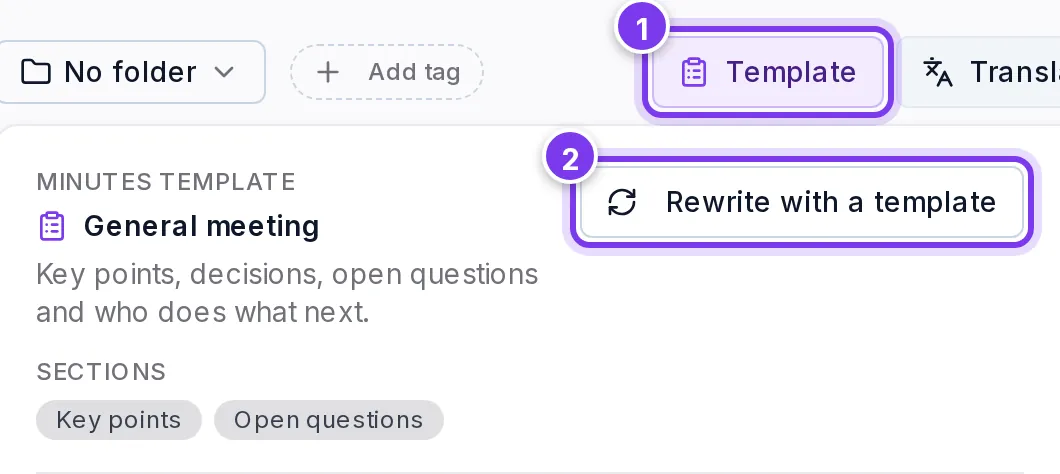
Snimka zaslona iz engleske verzije - Korak 2:
Kliknite Ponovno napiši prema drugom predlošku. Isti se dijalog otvara i putem Više radnji (⋯) → Napiši zapisnik drugim predloškom.
- Korak 3:
Odaberite predložak. Ako ga želite promijeniti samo za ovaj sastanak, otvorite Prilagodi predložak: duljina, ton, fokus, odjeljci i vaše upute.
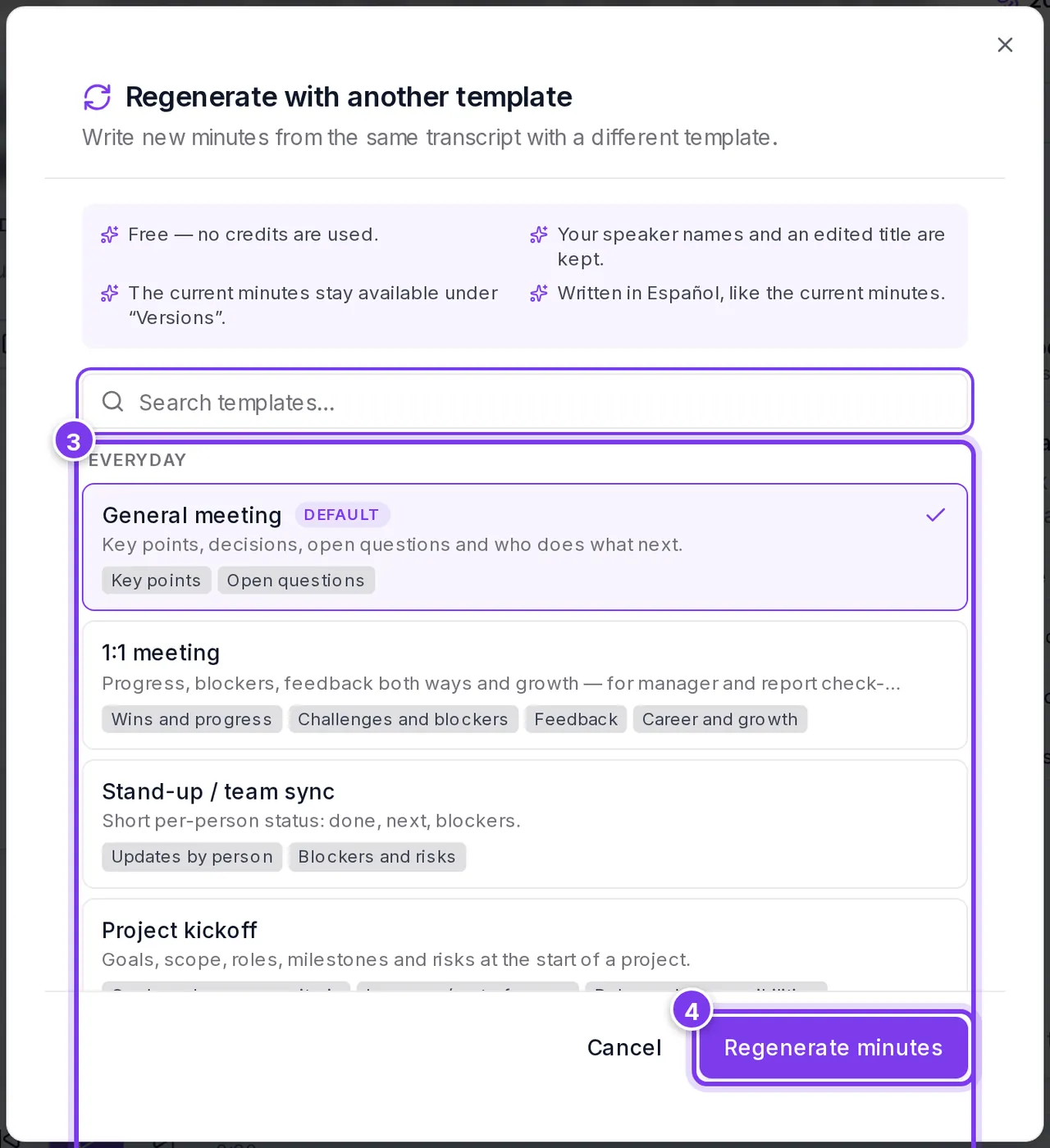
Snimka zaslona iz engleske verzije - Korak 4:
Kliknite Ponovno napiši zapisnik. Trenutni zapisnik ostaje na zaslonu dok novi nije gotov, obično za manje od minute.
Nakon što ispravite transkript, zapisnik prikazuje poruku Transkript je promijenjen nakon što je ovaj zapisnik napisan. Kliknite Ponovno napiši zapisnik da biste otvorili isti dijalog ili Zadrži ovaj zapisnik da ga ostavite kakav jest.
Za povratak otvorite Predložak → Verzije i kliknite Vrati uz željenu verziju. Zapisnik koji zamijenite također postaje verzija.
U mobilnoj aplikaciji
- Korak 1:
Otvorite sastanak i dodirnite Predložak.
- Korak 2:
Odaberite predložak pod Ponovno napiši prema, po želji promijenite duljinu ili dodajte upute i dodirnite Ponovno napiši zapisnik.
- Korak 3:
Za povratak prijeđite na Verzije i vratite verziju. Otvara ih i Verzije zapisnika u izborniku ⋯.
U vašoj AI aplikaciji
Zamolite svoju AI aplikaciju da ponovno napiše zapisnik prema predlošku: koristi alat regenerate_minutes i potrebna joj je dozvola za uređivanje. U funkciji Pitajte MinutesMaster na sastanku predložak koji vam asistent sastavi stiže kao kartica s Isprobaj na ovom sastanku.
Dobro je znati
- Besplatno, uz ograničenje poštene upotrebe od 30 ponovnih pisanja dnevno po računu i jedno istodobno po sastanku.
- Prijevodi starog zapisnika se povlače: nakon ponovnog pisanja ponovno prevedite sastanak.
- Ručne izmjene se ne prenose: uređeni zapisnik ostaje kao verzija koju možete vratiti.
- Završni zapisnik ne može se ponovno napisati dok ga netko ne otvori ponovno.
- Zapisnik ponovno napisati ili vratiti verziju mogu samo osobe koje mogu uređivati sastanak.
- Najstarije verzije se brišu kada sastanak ima mnogo verzija.
Pitanja i odgovori
- Naplaćuje li se ponovno pisanje zapisnika kreditima?
Ne. Besplatno je, primjenjuje se samo ograničenje poštene upotrebe.
- Hoće li se zapisnik sam promijeniti nakon što ispravim transkript?
Ne. Ostaje kakav jest dok ne kliknete Ponovno napiši zapisnik.
- Može li novi zapisnik biti na drugom jeziku?
Ne, piše se na jeziku trenutnog zapisnika. Upotrijebite Prevedi da ga pročitate na drugom jeziku.
Provjereno u proizvodu dana 23. studenoga 2026.