
Izvorni jezik uvijek ostaje. Prijevod se dodaje uz njega, a između njih možete prebacivati.
Na web-stranici
- Korak 1:
Otvorite sastanak i kliknite Prevedi na alatnoj traci iznad zapisnika.
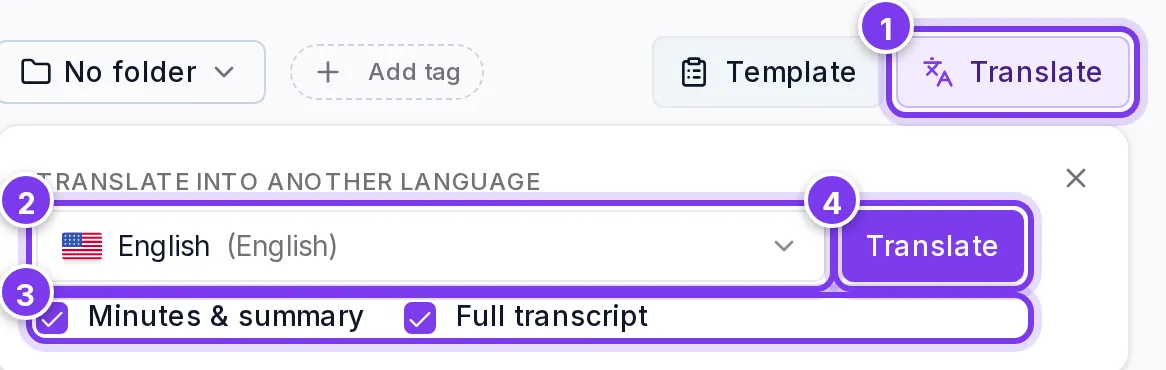
Snimka zaslona iz engleske verzije - Korak 2:
Pod Prevedi na drugi jezik u polju Prevedi na odaberite jezik.
- Korak 3:
Označite što želite prevesti: Zapisnik i sažetak, Cijeli transkript ili oboje.
- Korak 4:
Kliknite Prevedi. Dugi transkript može potrajati minutu ili dvije.
Kada sastanak ima prijevode, ista ploča prikazuje Prikaži zapisnik na s jednim čipom za svaki jezik. Dok čitate prijevod, obavijest na vrhu nudi Prikaži izvornik.
U mobilnoj aplikaciji
- Korak 1:
Otvorite sastanak i dodirnite Prevedi.
- Korak 2:
Odaberite jezik. Uključite i transkript ako želite da se on prevede.
- Korak 3:
Prijevod se izvodi u pozadini; sastanak ga prikaže kada je spreman. Ponovno dodirnite Prevedi za promjenu jezika ili povratak na izvornik.
U vašoj AI aplikaciji
Zamolite svoju AI aplikaciju da prevede sastanak: ona koristi alat translate_meeting i potrebna joj je dozvola za uređivanje.
Dobro je znati
- Prijevod mogu dodati samo osobe koje mogu uređivati sastanak; postojeće prijevode može čitati svatko tko može otvoriti sastanak.
- Prijevod je kopija nastala u tom trenutku. Ako kasnije ispravite transkript ili ponovno napišete zapisnik, prevedite ponovno kako biste ga osvježili.
- Izvozi koriste jezik na kojem čitate.
Pitanja i odgovori
- Košta li prevođenje kredite?
Ne. Prevođenje sastanka je besplatno, koliko god puta želite.
- Može li se zapisnik od početka napisati na drugom jeziku?
Da. Kada učitavate, snimate, uvozite ili šaljete bota, odaberite jezik u polju Jezik (za bota: Jezik zapisnika). Opcija 🤖 Automatsko prepoznavanje (preporučeno) piše zapisnik na jeziku kojim se govorilo; za zapisnik se koristi jezik koji odaberete. Transkript uvijek ostaje na jeziku kojim se govorilo.
- Što ako ponovno prevedem na isti jezik?
Ponovno odaberite isti jezik: novi prijevod zamjenjuje stari.
Provjereno u proizvodu dana 23. studenoga 2026.