
Bahasa asal sentiasa dikekalkan. Terjemahan ditambah di sebelahnya, dan anda boleh bertukar antara keduanya.
Di laman web
- Langkah 1:
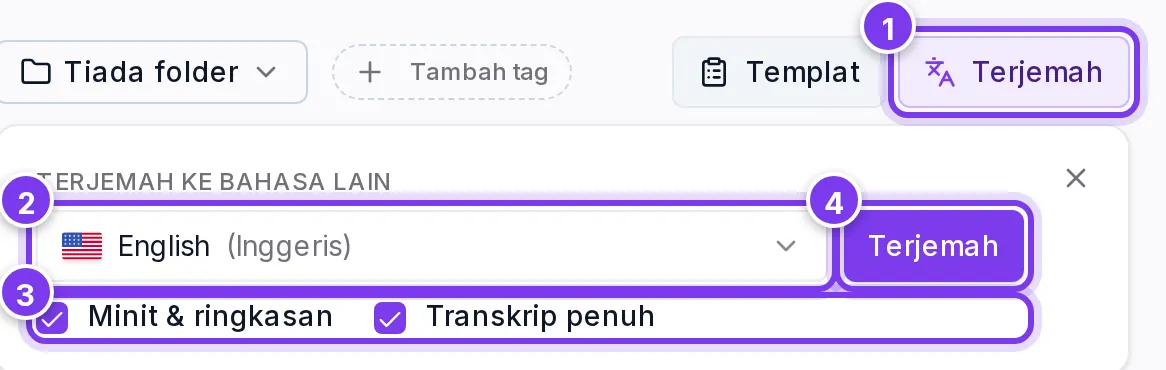
Buka mesyuarat dan klik Terjemah pada bar alat di atas minit.
- Langkah 2:
Di bawah Terjemah ke bahasa lain, pilih bahasa dalam Terjemah ke.
- Langkah 3:
Tandakan apa yang hendak diterjemah: Minit & ringkasan, Transkrip penuh, atau kedua-duanya.
- Langkah 4:
Klik Terjemah. Transkrip yang panjang mungkin mengambil masa seminit dua.
Apabila mesyuarat mempunyai terjemahan, panel yang sama menunjukkan Tunjukkan minit mesyuarat dalam dengan satu cip bagi setiap bahasa. Semasa anda membaca terjemahan, nota di bahagian atas menawarkan Tunjukkan asal.
Dalam aplikasi mudah alih
- Langkah 1:
Buka mesyuarat dan ketik Terjemah.
- Langkah 2:
Pilih bahasa. Hidupkan juga pilihan transkrip jika mahu transkrip diterjemah.
- Langkah 3:
Terjemahan berjalan di latar belakang; mesyuarat akan menunjukkannya apabila siap. Ketik Terjemah sekali lagi untuk menukar bahasa atau kembali ke versi asal.
Dalam aplikasi AI anda
Minta aplikasi AI anda menterjemah mesyuarat: ia menggunakan alat translate_meeting dan memerlukan kebenaran edit.
Baik untuk diketahui
- Hanya orang yang boleh mengedit mesyuarat boleh menambah terjemahan; semua orang yang boleh membukanya boleh membaca terjemahan sedia ada.
- Terjemahan ialah salinan yang dibuat pada saat itu. Jika anda kemudian membetulkan transkrip atau menulis semula minit, terjemah semula untuk mengemas kininya.
- Eksport menggunakan bahasa yang sedang anda baca.
Soalan dan jawapan
- Adakah menterjemah menggunakan kredit?
Tidak. Menterjemah mesyuarat adalah percuma, sebanyak mana yang anda mahu.
- Bolehkah minit ditulis dalam bahasa lain sejak awal?
Boleh. Semasa memuat naik, merakam, mengimport atau menghantar bot, pilih bahasa dalam Bahasa (untuk bot: Bahasa minit mesyuarat). 🤖 Kesan automatik (disyorkan) menulis minit dalam bahasa yang dituturkan; bahasa yang anda pilih akan digunakan untuk minit. Transkrip sentiasa kekal dalam bahasa yang dituturkan.
- Menterjemah semula ke bahasa yang sama?
Pilih bahasa yang sama sekali lagi: terjemahan baharu menggantikan yang lama.
Disemak dengan produk pada 23 November 2026