
原文は常に残ります。翻訳は原文の隣に追加され、切り替えて表示できます。
Webサイトの場合
- ステップ1:
会議を開き、議事録の上のツールバーで翻訳をクリックします。
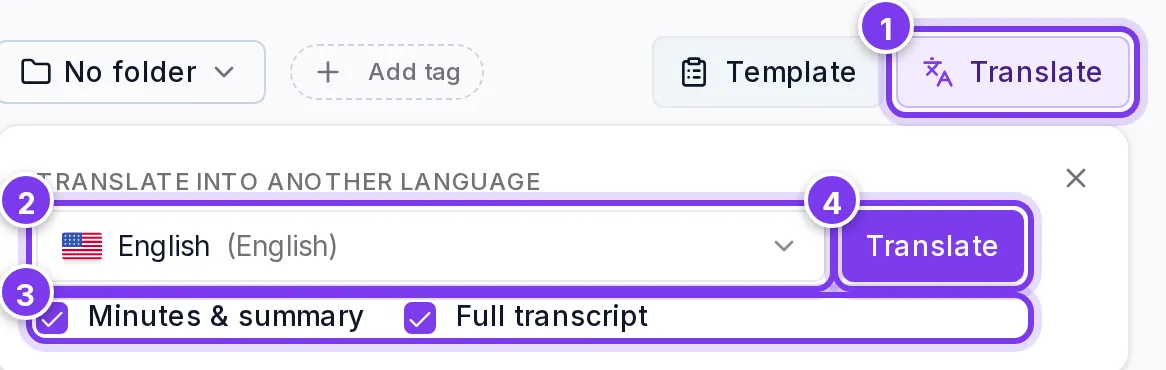
英語版のスクリーンショット - ステップ2:
別の言語に翻訳の下の翻訳先で、言語を選びます。
- ステップ3:
翻訳する内容にチェックを入れます。議事録と要約、文字起こし全文、または両方を選べます。
- ステップ4:
翻訳をクリックします。文字起こしが長い場合は、1〜2分かかることがあります。
会議に翻訳がある場合、同じパネルに議事録の表示言語が表示され、言語ごとにチップが並びます。翻訳を読んでいる間は、上部の通知に原文を表示が表示されます。
モバイルアプリの場合
- ステップ1:
会議を開き、翻訳をタップします。
- ステップ2:
言語を選びます。文字起こしも翻訳したい場合は、文字起こしの項目をオンにします。
- ステップ3:
翻訳はバックグラウンドで実行され、完了すると会議に表示されます。言語を切り替えたい場合や原文に戻したい場合は、もう一度翻訳をタップします。
AIアプリの場合
AIアプリに会議の翻訳を依頼してください。translate_meetingツールが使われ、編集権限が必要です。
知っておくと便利なこと
- 翻訳を追加できるのは、その会議を編集できる人だけです。会議を開ける人なら、誰でも既存の翻訳を読めます。
- 翻訳は、その時点で作成されたコピーです。あとで文字起こしを修正したり、議事録を書き直したりした場合は、もう一度翻訳すると更新されます。
- エクスポートは、表示している言語で出力されます。
よくある質問
- 翻訳するとクレジットを消費しますか?
いいえ。会議の翻訳は無料で、何度でも行えます。
- 最初から別の言語で議事録を作成できますか?
はい。アップロード、録音、インポート、ボットの送信の際に、言語で言語を選びます(ボットの場合は議事録の言語)。🤖 自動検出(推奨)を選ぶと、話された言語で議事録が作成されます。言語を選んだ場合は、その言語で議事録が作成されます。文字起こしは常に話された言語のままです。
- 同じ言語にもう一度翻訳するとどうなりますか?
同じ言語をもう一度選ぶと、新しい翻訳が古い翻訳に置き換わります。
2026年11月23日に製品で動作を確認済み