
Originalspråket beholdes alltid. En oversettelse legges til ved siden av, og du kan bytte mellom dem.
På nettsiden
- Steg 1:
Åpne møtet og klikk på Oversett i verktøylinjen over referatet.
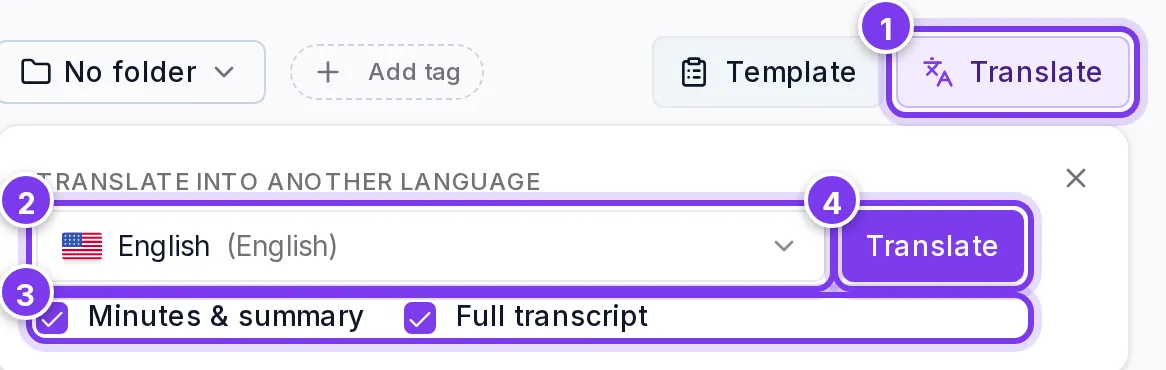
Skjermbilde fra den engelske versjonen - Steg 2:
Velg språket i Oversett til under Oversett til et annet språk.
- Steg 3:
Huk av for det som skal oversettes: Referat og sammendrag, Full transkripsjon, eller begge deler.
- Steg 4:
Klikk på Oversett. En lang transkripsjon kan ta ett til to minutter.
Når et møte har oversettelser, viser det samme panelet Vis referatet på med én brikke per språk. Mens du leser en oversettelse, vises et varsel øverst med Vis original.
I mobilappen
- Steg 1:
Åpne møtet og trykk på Oversett.
- Steg 2:
Velg et språk. Slå også på transkripsjonen hvis du vil at den skal oversettes.
- Steg 3:
Oversettelsen kjører i bakgrunnen, og møtet viser den når den er klar. Trykk på Oversett igjen for å bytte språk eller gå tilbake til originalen.
I AI-appen din
Be AI-appen din om å oversette møtet: den bruker verktøyet translate_meeting og trenger redigeringstilgang.
Greit å vite
- Bare personer som kan redigere møtet, kan legge til en oversettelse. Alle som kan åpne møtet, kan lese de eksisterende oversettelsene.
- En oversettelse er en kopi laget i det øyeblikket. Hvis du senere retter transkripsjonen eller lager referatet på nytt, må du oversette på nytt for å oppdatere den.
- Eksporter bruker språket du leser på.
Spørsmål og svar
- Koster det kreditter å oversette?
Nei. Det er gratis å oversette et møte, så ofte du vil.
- Kan referatet skrives på et annet språk fra start?
Ja. Når du laster opp, tar opp, importerer eller sender boten, velger du språk i Språk (for boten: Språk for referatet). 🤖 Gjenkjenn automatisk (anbefalt) skriver referatet på språket som ble snakket. Et språk du velger selv, brukes til referatet. Transkripsjonen forblir alltid på språket som ble snakket.
- Oversette på nytt til samme språk?
Velg samme språk igjen: den nye oversettelsen erstatter den gamle.
Kontrollert mot produktet 23. november 2026