
原文始终保留。译文会添加在原文旁边,可在两者之间切换。
在网站上
- 第 1 步:
打开会议,点击纪要上方工具栏中的翻译。
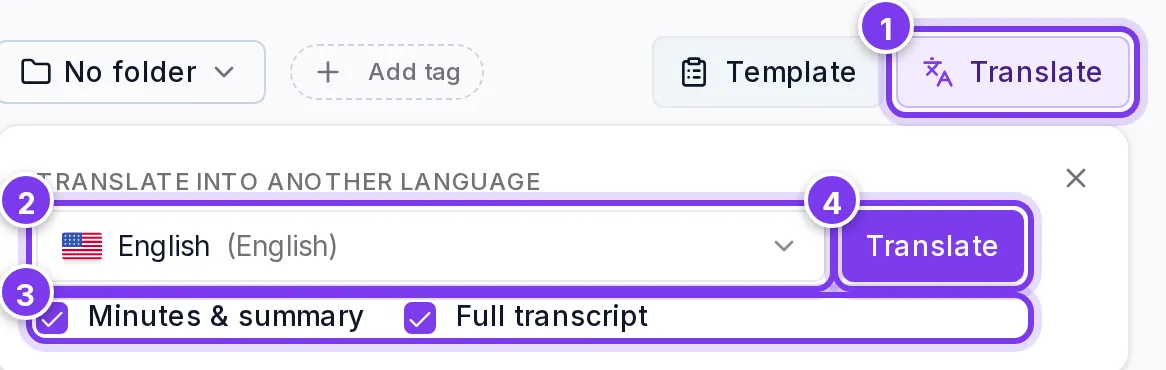
截图来自英文版 - 第 2 步:
在翻译成其他语言下的翻译为中选择语言。
- 第 3 步:
勾选要翻译的内容:纪要和摘要、完整转写稿,或两者都选。
- 第 4 步:
点击翻译。较长的转写稿可能需要一两分钟。
会议已有译文时,同一面板会显示纪要显示语言,每种语言对应一个标签。阅读译文时,顶部的提示中会提供显示原文。
在移动应用中
- 第 1 步:
打开会议,点击翻译。
- 第 2 步:
选择语言。如需同时翻译转写稿,请打开相应的开关。
- 第 3 步:
翻译在后台进行,完成后会显示在会议中。再次点击翻译可切换语言或返回原文。
在 AI 应用中
让 AI 应用翻译会议:它会使用 translate_meeting 工具,并需要编辑权限。
须知
- 只有可编辑会议的人才能添加译文;所有能打开会议的人都可以阅读已有的译文。
- 译文是在翻译当时生成的副本。之后如果修改了转写稿,或重新生成了纪要,请重新翻译以更新译文。
- 导出的内容使用当前阅读的语言。
常见问题
- 翻译会消耗积分吗?
不会。翻译会议免费,次数不限。
- 纪要可以从一开始就用其他语言生成吗?
可以。上传、录音、导入或发送机器人时,在语言中选择语言(机器人对应纪要语言)。选择🤖 自动识别(推荐)时,纪要使用会议中所说的语言;选择具体语言时,纪要使用所选语言。转写稿始终使用发言所用的语言。
- 重复翻译成同一种语言会怎样?
再次选择同一种语言即可:新译文会替换旧译文。
已于 2026年11月23日 对照产品核实