
שפת המקור תמיד נשמרת. התרגום מתווסף לצידה, ואפשר לעבור ביניהם.
באתר
- שלב 1:
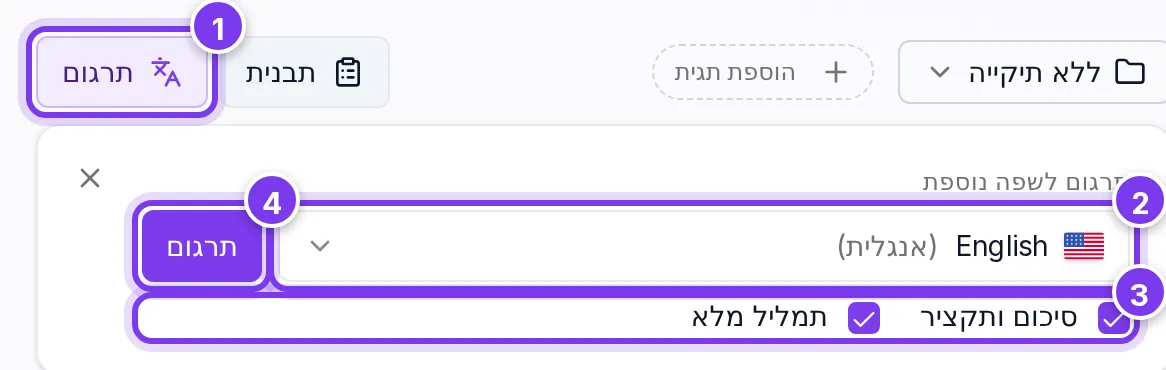
פתחו את הפגישה ולחצו על תרגום בסרגל הכלים מעל הסיכום.
- שלב 2:
תחת תרגום לשפה נוספת בחרו את השפה בשדה תרגום לשפה.
- שלב 3:
סמנו מה לתרגם: סיכום ותקציר, תמליל מלא, או את שניהם.
- שלב 4:
לחצו על תרגום. תמליל ארוך עשוי לקחת דקה או שתיים.
כשלפגישה יש תרגומים, אותה חלונית מציגה את הצגת הסיכום בשפה: עם לחצן לכל שפה. בזמן שקוראים תרגום, מופיעה בראש העמוד הודעה עם האפשרות הצגת המקור.
באפליקציית הנייד
- שלב 1:
פתחו את הפגישה והקישו על תרגום.
- שלב 2:
בחרו שפה. אם רוצים לתרגם גם את התמליל, הפעילו אותו.
- שלב 3:
התרגום רץ ברקע, והפגישה תציג אותו כשיהיה מוכן. הקישו שוב על תרגום כדי להחליף שפה או לחזור למקור.
באפליקציית ה-AI שלכם
בקשו מאפליקציית ה-AI שלכם לתרגם את הפגישה: היא משתמשת בכלי translate_meeting ונדרשת לה הרשאת עריכה.
טוב לדעת
- רק משתמשים עם הרשאת עריכה בפגישה יכולים להוסיף תרגום; כל המשתמשים שיכולים לפתוח אותה יכולים לקרוא את התרגומים הקיימים.
- תרגום הוא עותק שנוצר ברגע מסוים. אם תתקנו אחר כך את התמליל או תכתבו את הסיכום מחדש, תרגמו שוב כדי לרענן אותו.
- הייצוא נעשה בשפה שבה אתם קוראים.
שאלות ותשובות
- האם תרגום עולה קרדיטים?
לא. תרגום פגישה הוא בחינם, בלי הגבלה.
- אפשר לכתוב את הסיכום בשפה אחרת כבר מההתחלה?
כן. בהעלאה, בהקלטה, בייבוא או בשליחת הבוט, בחרו את השפה בשדה שפה (בבוט: שפת הסיכום). האפשרות 🤖 זיהוי אוטומטי (מומלץ) כותבת את הסיכום בשפה שבה דיברו; שפה שבחרתם תשמש לכתיבת הסיכום. התמליל תמיד נשאר בשפה שבה דיברו.
- לתרגם שוב לאותה שפה?
בחרו שוב את אותה שפה: התרגום החדש מחליף את הישן.
נבדק מול המוצר בתאריך 23 בנובמבר 2026