
Alkuperäinen kieli säilyy aina. Käännös lisätään sen rinnalle, ja voit vaihtaa niiden välillä.
Verkkosivustolla
- Vaihe 1:
Avaa kokous ja valitse muistion yläpuolella olevasta työkalupalkista Käännä.
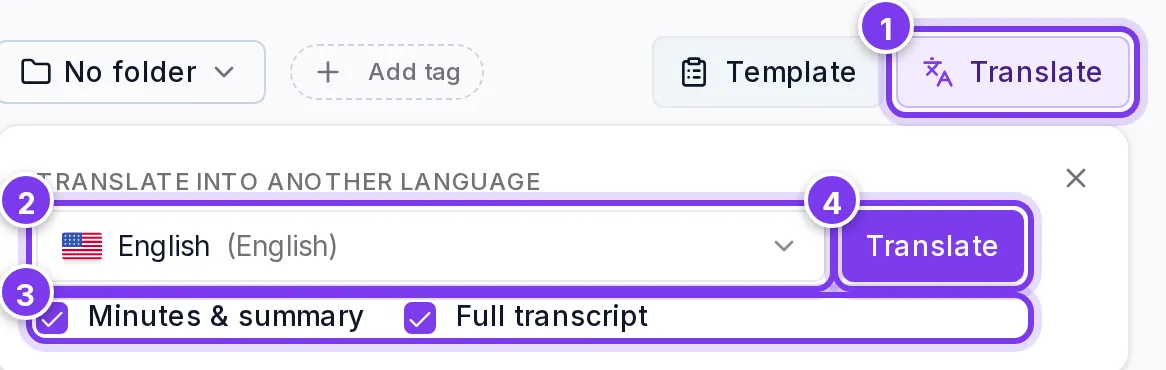
Kuvakaappaus englanninkielisestä versiosta - Vaihe 2:
Valitse kohdassa Käännä toiselle kielelle kieli kentästä Kohdekieli.
- Vaihe 3:
Valitse, mitä käännetään: Muistio ja yhteenveto, Koko litterointi tai molemmat.
- Vaihe 4:
Valitse Käännä. Pitkän litteroinnin kääntäminen voi kestää minuutin tai pari.
Kun kokouksella on käännöksiä, samassa paneelissa on kohta Näytä muistio kielellä, jossa on oma valintalaatta jokaiselle kielelle. Kun luet käännöstä, sivun yläreunan ilmoituksessa on painike Näytä alkuperäinen.
Mobiilisovelluksessa
- Vaihe 1:
Avaa kokous ja napauta Käännä.
- Vaihe 2:
Valitse kieli. Ota myös litterointi käyttöön, jos haluat sen käännettäväksi.
- Vaihe 3:
Käännös tehdään taustalla, ja kokous näyttää sen, kun se on valmis. Napauta Käännä uudelleen, kun haluat vaihtaa kieltä tai palata alkuperäiseen.
Tekoälysovelluksessasi
Pyydä tekoälysovellustasi kääntämään kokous: se käyttää translate_meeting-työkalua ja tarvitsee muokkausoikeuden.
Hyvä tietää
- Käännöksen voivat lisätä vain ne, jotka voivat muokata kokousta. Kaikki, jotka voivat avata kokouksen, voivat lukea olemassa olevat käännökset.
- Käännös on kopio, joka tehdään kyseisellä hetkellä. Jos myöhemmin korjaat litterointia tai kirjoitat muistion uudelleen, päivitä käännös kääntämällä se uudelleen.
- Viennit tehdään sillä kielellä, jota luet.
Kysymykset ja vastaukset
- Maksaako kääntäminen krediittejä?
Ei. Kokouksen kääntäminen on ilmaista, niin usein kuin haluat.
- Voiko muistion kirjoittaa alusta asti toisella kielellä?
Kyllä. Kun lähetät tiedoston, nauhoitat, tuot kokouksen tai lähetät botin kokoukseen, valitse kieli kohdassa Kieli (botilla: Muistion kieli). Valinta 🤖 Tunnista automaattisesti (suositeltu) kirjoittaa muistion puhutulla kielellä. Itse valitsemaasi kieltä käytetään muistiossa. Litterointi pysyy aina puhutulla kielellä.
- Entä jos käännän uudelleen samalle kielelle?
Valitse sama kieli uudelleen: uusi käännös korvaa vanhan.
Tarkistettu tuotteesta 23. marraskuuta 2026