
Die Originalsprache bleibt immer erhalten. Die Übersetzung wird daneben hinzugefügt, und Sie können zwischen beiden wechseln.
Auf der Website
- Schritt 1:
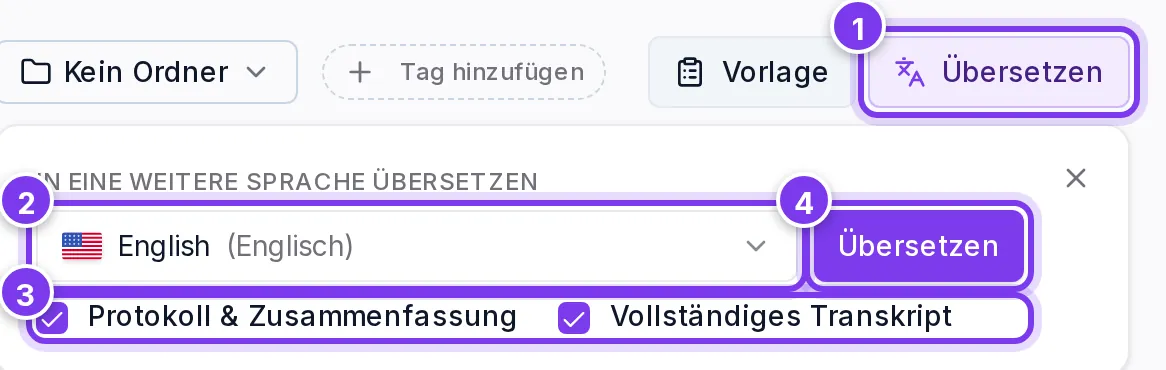
Öffnen Sie das Meeting und klicken Sie in der Werkzeugleiste über dem Protokoll auf Übersetzen.
- Schritt 2:
Wählen Sie unter In eine weitere Sprache übersetzen im Feld Übersetzen in die Sprache aus.
- Schritt 3:
Markieren Sie, was übersetzt werden soll: Protokoll & Zusammenfassung, Vollständiges Transkript oder beides.
- Schritt 4:
Klicken Sie auf Übersetzen. Ein langes Transkript kann ein bis zwei Minuten dauern.
Hat ein Meeting Übersetzungen, zeigt derselbe Bereich die Option Protokoll anzeigen auf mit je einem Chip pro Sprache. Solange Sie eine Übersetzung lesen, bietet ein Hinweis oben die Option Original anzeigen an.
In der mobilen App
- Schritt 1:
Öffnen Sie das Meeting und tippen Sie auf Übersetzen.
- Schritt 2:
Wählen Sie eine Sprache. Aktivieren Sie auch das Transkript, wenn es übersetzt werden soll.
- Schritt 3:
Die Übersetzung läuft im Hintergrund; das Meeting zeigt sie an, sobald sie fertig ist. Tippen Sie erneut auf Übersetzen, um die Sprache zu wechseln oder zum Original zurückzukehren.
In Ihrer KI-App
Bitten Sie Ihre KI-App, das Meeting zu übersetzen: Sie nutzt das Tool translate_meeting und benötigt die Berechtigung zum Bearbeiten.
Gut zu wissen
- Nur Personen, die das Meeting bearbeiten dürfen, können eine Übersetzung hinzufügen; alle, die es öffnen können, können die vorhandenen Übersetzungen lesen.
- Eine Übersetzung ist eine Kopie, die zum jeweiligen Zeitpunkt erstellt wird. Wenn Sie das Transkript später korrigieren oder das Protokoll neu erstellen, übersetzen Sie erneut, um die Übersetzung zu aktualisieren.
- Exporte verwenden die Sprache, in der Sie gerade lesen.
Fragen und Antworten
- Kostet das Übersetzen Credits?
Nein. Das Übersetzen eines Meetings ist kostenlos, so oft Sie möchten.
- Kann das Protokoll von Anfang an in einer anderen Sprache geschrieben werden?
Ja. Wenn Sie ein Meeting hochladen, aufnehmen, importieren oder den Bot senden, wählen Sie im Feld Sprache die Sprache aus (beim Bot: Protokollsprache). Mit der Option 🤖 Automatisch erkennen (empfohlen) wird das Protokoll in der gesprochenen Sprache verfasst; eine von Ihnen gewählte Sprache wird für das Protokoll verwendet. Das Transkript bleibt immer in der gesprochenen Sprache.
- Erneut in dieselbe Sprache übersetzen?
Wählen Sie dieselbe Sprache noch einmal: Die neue Übersetzung ersetzt die alte.
Am 23. November 2026 mit dem Produkt abgeglichen