
Ein Export erfolgt in der Sprache, in der Sie das Meeting gerade lesen: Öffnen Sie zuerst eine Übersetzung, um diese zu exportieren.
Auf der Website
- Schritt 1:
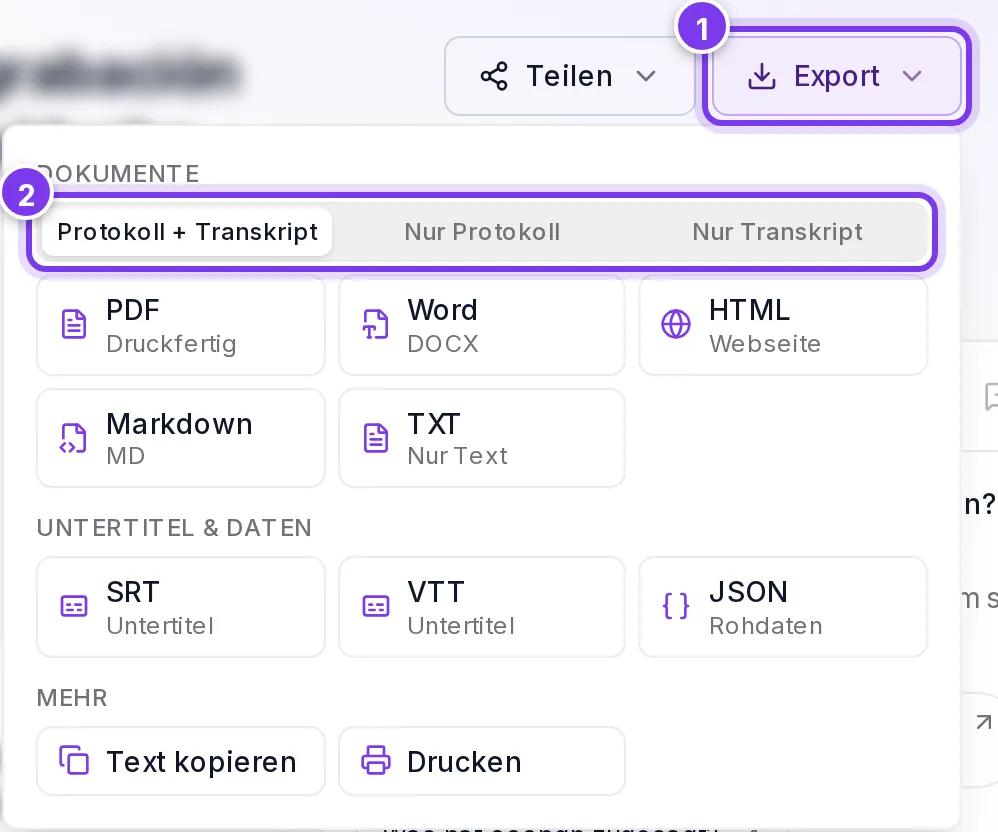
Öffnen Sie das Meeting und klicken Sie oben auf Export.
- Schritt 2:
Wählen Sie für ein Dokument unter Inhalt des Dokuments eine der Optionen Protokoll + Transkript, Nur Protokoll oder Nur Transkript.
- Schritt 3:
Klicken Sie auf ein Format: PDF, Word, HTML, Markdown oder TXT unter Dokumente; SRT- oder VTT-Untertitel oder JSON (alle Daten) unter Untertitel & Daten. Die Datei wird heruntergeladen.
Im selben Bereich finden Sie Text kopieren, womit Sie das Transkript kopieren, sowie Drucken.
Ihr Briefkopf: Einstellungen → Profil & Voreinstellungen → Dokumente & Exporte. Tragen Sie dort einen Name der Organisation, einen Text für die Kopfzeile und ein Logo ein; sie werden oben in PDF-, Word- und HTML-Dokumenten gedruckt. Ein Team kann auf der Seite Teams einen eigenen Briefkopf haben (die Admins und der Inhaber legen ihn fest); er wird für die Meetings verwendet, die mit diesem Team geteilt werden, unabhängig davon, wer sie exportiert.
In der mobilen App
- Schritt 1:
Öffnen Sie das Meeting und tippen Sie auf Teilen.
- Schritt 2:
Tippen Sie auf die erste Zeile, um als PDF (oder im zuletzt verwendeten Format) zu teilen, oder wählen Sie unter Weitere Formate ein anderes Format: Word, Text, SRT, VTT oder JSON. Das Teilen-Menü Ihres Telefons öffnet sich mit der Datei.
- Schritt 3:
Mit Protokoll kopieren und Als Text teilen kopieren oder senden Sie das Protokoll als Text. Mit Link kopieren kopieren Sie einen Download-Link zur Datei, der nur begrenzte Zeit funktioniert; die App zeigt, wie lange.
Dokumente aus der App enthalten das Protokoll und das Transkript.
In Ihrer KI-App
Ask oder Ihre KI-App kann Ihnen einen Download-Link für jedes Format geben: PDF, Word, Text, SRT, VTT oder JSON (das Tool get_export_link). Der Link funktioniert nur kurze Zeit und für jeden, der ihn hat. Öffnen Sie ihn daher bald.
Gut zu wissen
- PDF-, Word- und HTML-Dokumente enden mit der Zeile Protokoll von MinutesMaster · minutesmaster.ai. Mit MinutesMaster-Fußzeile ausblenden auf derselben Einstellungskarte entfernen Sie sie, sobald Sie Credits oder einen Tarif gekauft haben; bei einem Team muss der Inhaber gekauft haben.
- Untertitel benötigen ein Transkript. Untertitel und JSON ignorieren Inhalt des Dokuments.
- Ein Download-Link funktioniert nicht mehr, wenn das Meeting gelöscht wird oder Sie den Zugriff darauf verlieren.
- Finale Protokolle werden mit einem Hinweis exportiert, dass es sich um die finale Version handelt, sowie mit dem Datum.
Fragen und Antworten
- Kostet der Export Credits?
Nein. Exporte sind kostenlos, so oft Sie möchten.
- Kann ich das Logo meines Unternehmens auf das PDF setzen?
Ja: Einstellungen → Profil & Voreinstellungen → Dokumente & Exporte → Logo hochladen (PNG oder JPEG).
- Kann ich in einer anderen Sprache exportieren?
Ja. Übersetzen Sie das Meeting, wechseln Sie zur Übersetzung und exportieren Sie dann.
Am 23. November 2026 mit dem Produkt abgeglichen