
Η εξαγωγή γίνεται στη γλώσσα στην οποία διαβάζετε: ανοίξτε πρώτα μια μετάφραση για να την εξαγάγετε.
Στον ιστότοπο
- Βήμα 1:
Ανοίξτε τη σύσκεψη και κάντε κλικ στο κουμπί Εξαγωγή στο επάνω μέρος.
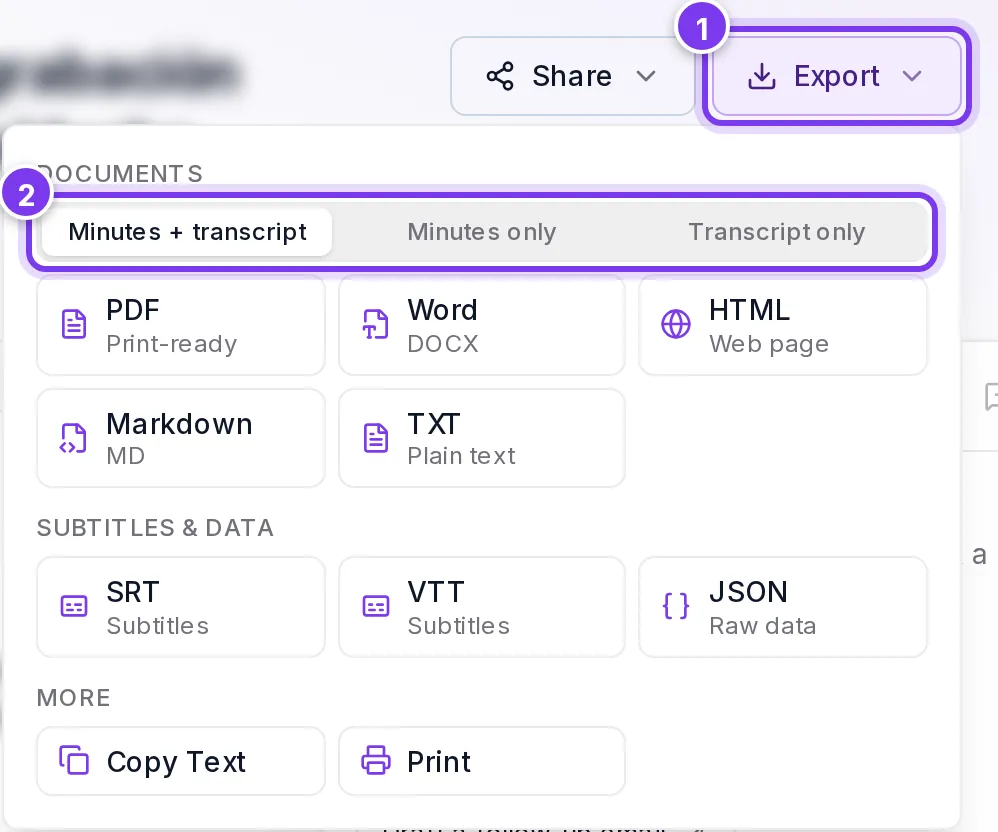
Στιγμιότυπο από την αγγλική έκδοση - Βήμα 2:
Για έγγραφο, επιλέξτε Τι περιέχει το έγγραφο: Πρακτικά + απομαγνητοφώνηση, Μόνο πρακτικά ή Μόνο απομαγνητοφώνηση.
- Βήμα 3:
Κάντε κλικ σε μια μορφή: PDF, Word, HTML, Markdown ή TXT στην ενότητα Έγγραφα, ή υπότιτλους SRT ή VTT ή JSON (όλα τα δεδομένα) στην ενότητα Υπότιτλοι και δεδομένα. Γίνεται λήψη του αρχείου.
Στο ίδιο πάνελ υπάρχουν οι επιλογές Αντιγραφή κειμένου, που αντιγράφει την απομαγνητοφώνηση, και Εκτύπωση.
Το επιστολόχαρτό σας: Ρυθμίσεις → Προφίλ και προτιμήσεις → Έγγραφα και εξαγωγές. Συμπληρώστε τα πεδία Όνομα οργανισμού και Γραμμή κεφαλίδας και προσθέστε ένα λογότυπο. Εμφανίζονται στο επάνω μέρος των εγγράφων PDF, Word και HTML. Μια ομάδα μπορεί να έχει δικό της επιστολόχαρτο στη σελίδα Ομάδες (το ορίζουν οι διαχειριστές και ο κάτοχός της). Χρησιμοποιείται για τις συσκέψεις που κοινοποιούνται στην ομάδα, ανεξάρτητα από το ποιος τις εξάγει.
Στην εφαρμογή για κινητά
- Βήμα 1:
Ανοίξτε τη σύσκεψη και πατήστε Κοινοποίηση.
- Βήμα 2:
Πατήστε την πρώτη γραμμή για κοινοποίηση ως PDF (ή στη μορφή που χρησιμοποιήσατε την τελευταία φορά), ή επιλέξτε άλλη μορφή στην ενότητα Άλλες μορφές: Word, κείμενο, SRT, VTT ή JSON. Ανοίγει το μενού κοινοποίησης του τηλεφώνου σας με το αρχείο.
- Βήμα 3:
Οι επιλογές Αντιγραφή πρακτικών και Κοινοποίηση ως κείμενο αντιγράφουν ή στέλνουν τα πρακτικά ως κείμενο. Η επιλογή Αντιγραφή συνδέσμου αντιγράφει έναν σύνδεσμο λήψης του αρχείου, ο οποίος λειτουργεί για περιορισμένο χρόνο. Η εφαρμογή σάς λέει πόσο διαρκεί.
Τα έγγραφα της εφαρμογής περιέχουν τα πρακτικά και την απομαγνητοφώνηση.
Στην εφαρμογή AI σας
Ο βοηθός «Ρωτήστε το MinutesMaster» ή η εφαρμογή AI σας μπορεί να σας δώσει σύνδεσμο λήψης για οποιαδήποτε μορφή: PDF, Word, κείμενο, SRT, VTT ή JSON (το εργαλείο get_export_link). Ο σύνδεσμος λειτουργεί μόνο για σύντομο χρονικό διάστημα και για οποιονδήποτε τον έχει, γι' αυτό ανοίξτε τον σύντομα.
Καλό είναι να γνωρίζετε
- Τα έγγραφα PDF, Word και HTML κλείνουν με τη γραμμή Πρακτικά από το MinutesMaster · minutesmaster.ai. Η ρύθμιση Απόκρυψη υποσέλιδου του MinutesMaster στην ίδια κάρτα ρυθμίσεων την αφαιρεί αφού αγοράσετε πιστώσεις ή πρόγραμμα. Για μια ομάδα, πρέπει να έχει κάνει την αγορά ο κάτοχός της.
- Οι υπότιτλοι χρειάζονται απομαγνητοφώνηση. Οι υπότιτλοι και το JSON αγνοούν την επιλογή Τι περιέχει το έγγραφο.
- Ένας σύνδεσμος λήψης σταματά να λειτουργεί όταν διαγραφεί η σύσκεψη ή όταν χάσετε την πρόσβαση σε αυτήν.
- Τα τελικά πρακτικά εξάγονται με σημείωση ότι αποτελούν την τελική έκδοση, καθώς και με την ημερομηνία.
Ερωτήσεις και απαντήσεις
- Η εξαγωγή κοστίζει πιστώσεις;
Όχι. Οι εξαγωγές είναι δωρεάν, όσο συχνά θέλετε.
- Μπορώ να βάλω το λογότυπο της εταιρείας μου στο PDF;
Ναι: Ρυθμίσεις → Προφίλ και προτιμήσεις → Έγγραφα και εξαγωγές → Μεταφόρτωση λογότυπου (PNG ή JPEG).
- Μπορώ να κάνω εξαγωγή σε άλλη γλώσσα;
Ναι. Μεταφράστε τη σύσκεψη, μεταβείτε στη μετάφραση και μετά κάντε εξαγωγή.
Επαληθεύτηκε στο προϊόν στις 23 Νοεμβρίου 2026