
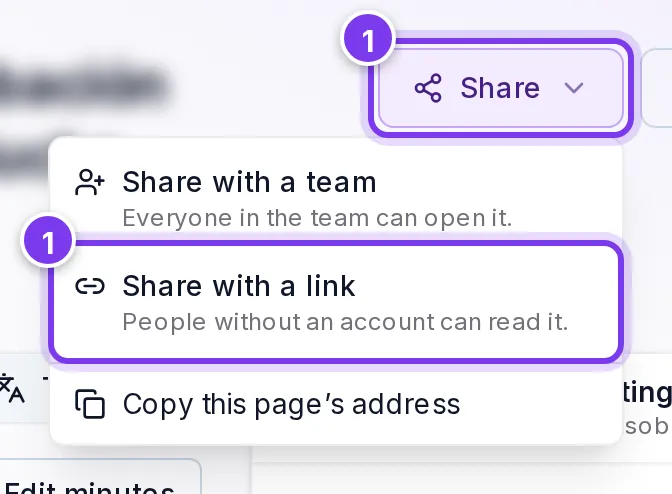
Το μενού Κοινοποίηση στο επάνω μέρος μιας ολοκληρωμένης σύσκεψης προσφέρει τρεις τρόπους κοινοποίησης:
- Κοινοποίηση με σύνδεσμο: μια σελίδα μόνο για ανάγνωση για άτομα που δεν έχουν λογαριασμό. Όσοι δεν έχουν λογαριασμό μπορούν να τη διαβάσουν.
- Κοινοποίηση σε ομάδα: Μπορούν να την ανοίξουν όλοι στην ομάδα. Τα μέλη την ανοίγουν στον δικό τους λογαριασμό.
- Αντιγραφή διεύθυνσης της σελίδας: η διεύθυνση της σελίδας, για κάποιον που μπορεί ήδη να ανοίξει τη σύσκεψη.
Στον ιστότοπο
- Βήμα 1:
Ανοίξτε τη σύσκεψη και κάντε κλικ στο Κοινοποίηση → Κοινοποίηση με σύνδεσμο.
Στιγμιότυπο από την αγγλική έκδοση - Βήμα 2:
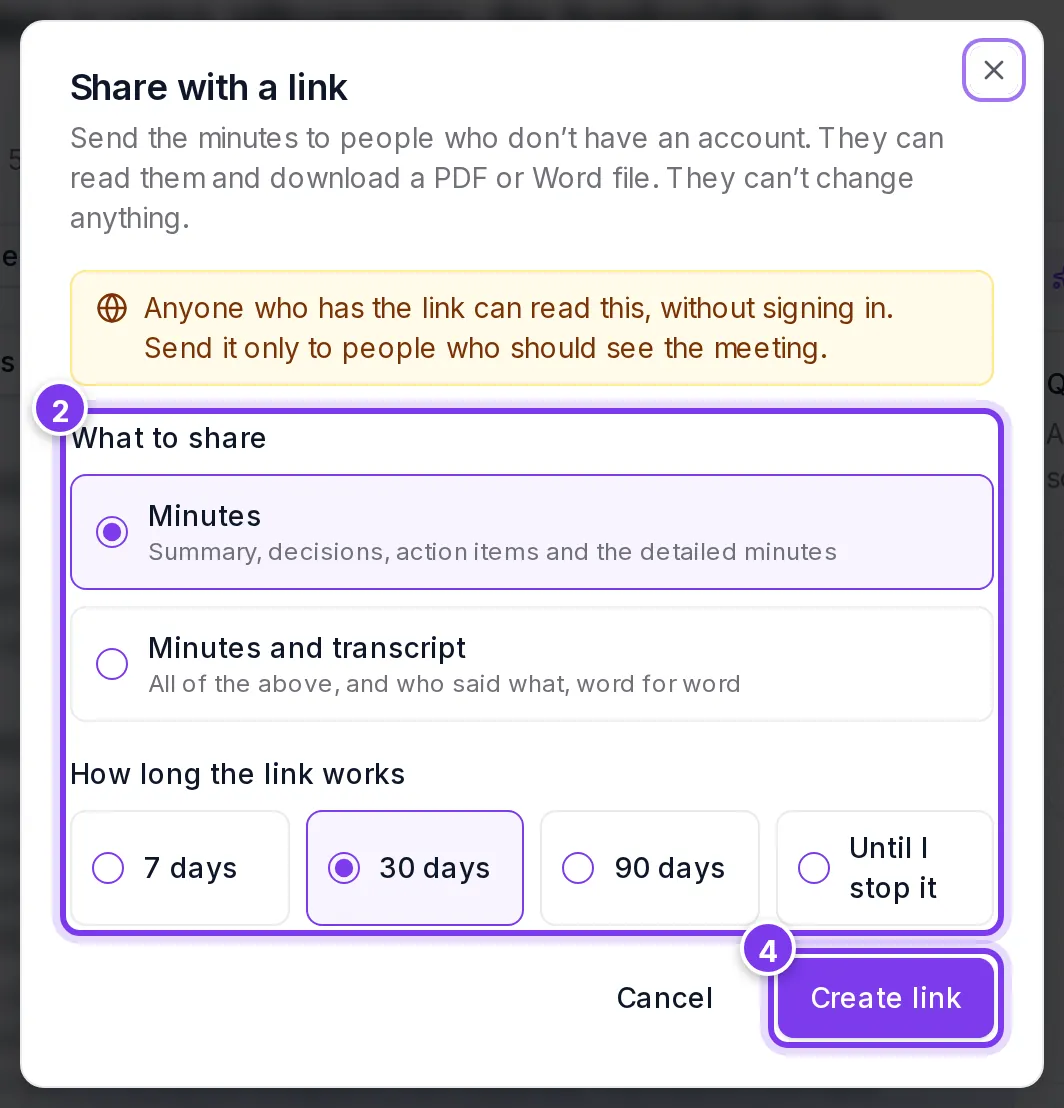
Στο Τι θα κοινοποιηθεί, επιλέξτε Πρακτικά ή Πρακτικά και απομαγνητοφώνηση.
- Βήμα 3:
Στο Για πόσο ισχύει ο σύνδεσμος, επιλέξτε αριθμό ημερών ή Μέχρι να τον σταματήσω. Αν η σύσκεψη έχει μεταφράσεις, επιλέξτε γλώσσα από το πεδίο Γλώσσα.
- Βήμα 4:
Κάντε κλικ στο Δημιουργία συνδέσμου, μετά στο Αντιγραφή και στείλτε τον σύνδεσμο.
Στιγμιότυπο από την αγγλική έκδοση
Ανοίξτε ξανά το ίδιο παράθυρο για να δείτε τον σύνδεσμο, πόσες φορές ανοίχτηκε και την επιλογή Διακοπή κοινοποίησης. Η επιλογή Δημιουργία νέου συνδέσμου δημιουργεί νέα διεύθυνση και η παλιά σταματά να λειτουργεί αμέσως.
Οι αναγνώστες βλέπουν τα πρακτικά (και την απομαγνητοφώνηση, αν την επιλέξατε) και μπορούν να τα κατεβάσουν σε PDF ή Word. Δεν μπορούν να αλλάξουν τίποτα, δεν μπορούν να αναπαραγάγουν την ηχογράφηση και δεν βλέπουν τον λογαριασμό σας.
Στην εφαρμογή για κινητά
Η εφαρμογή κοινοποιεί αρχεία και κείμενο: πατήστε Κοινοποίηση στη σύσκεψη για PDF, Word και άλλες μορφές, την επιλογή Αντιγραφή συνδέσμου για σύνδεσμο λήψης που ισχύει για περιορισμένο χρόνο ή την επιλογή Κοινοποίηση στην ομάδα. Οι σελίδες μόνο για ανάγνωση για άτομα χωρίς λογαριασμό δημιουργούνται στον ιστότοπο.
Στην εφαρμογή AI σας
Μια εφαρμογή AI μπορεί να κοινοποιήσει μια σύσκεψη σε μία από τις ομάδες σας ή να την κάνει ξανά ιδιωτική με το εργαλείο share_meeting (δικαίωμα επεξεργασίας). Δεν μπορεί να δημιουργήσει δημόσιους συνδέσμους. Μπορεί όμως να δώσει έναν βραχύβιο σύνδεσμο λήψης για μια εξαγωγή.
Καλό είναι να γνωρίζετε
- Όποιος έχει τον σύνδεσμο μπορεί να διαβάσει τη σύσκεψη χωρίς να συνδεθεί. Στείλτε τον μόνο σε άτομα που πρέπει να τη δουν.
- Ένας σύνδεσμος ανά σύσκεψη: ο νέος σύνδεσμος αντικαθιστά τον παλιό.
- Η κοινοποιημένη σελίδα εμφανίζει τα τρέχοντα πρακτικά, επομένως και οι μεταγενέστερες αλλαγές εμφανίζονται εκεί. Ο σύνδεσμος μιας διαγραμμένης σύσκεψης σταματά να λειτουργεί.
- Μόνο όσοι μπορούν να επεξεργαστούν τη σύσκεψη μπορούν να δημιουργήσουν ή να διακόψουν έναν σύνδεσμο. Μόνο ο κάτοχος της σύσκεψης επιλέγει σε ποια ομάδα θα κοινοποιηθεί και ένας διαχειριστής της ομάδας μπορεί επίσης να την αφαιρέσει από την ομάδα.
Ερωτήσεις και απαντήσεις
- Χρειάζονται λογαριασμό όσοι λαμβάνουν τον σύνδεσμο;
Όχι. Ανοίγουν τη σελίδα σε οποιοδήποτε πρόγραμμα περιήγησης, διαβάζουν τα πρακτικά και μπορούν να κατεβάσουν αρχείο PDF ή Word.
- Πώς διακόπτω την κοινοποίηση;
Κοινοποίηση → Σύνδεσμος ενεργός → Διακοπή κοινοποίησης. Ο σύνδεσμος σταματά να λειτουργεί αμέσως.
- Μπορώ να δω ποιος άνοιξε τον σύνδεσμο;
Βλέπετε πόσες φορές ανοίχτηκε και πότε ανοίχτηκε για τελευταία φορά, όχι ποιος τον άνοιξε.
Επαληθεύτηκε στο προϊόν στις 23 Νοεμβρίου 2026