
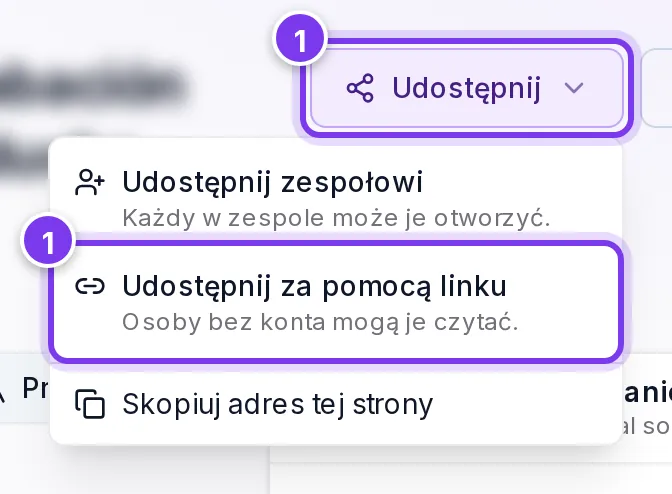
Menu Udostępnij na górze zakończonego spotkania daje trzy sposoby udostępniania:
- Udostępnij za pomocą linku: strona tylko do odczytu dla osób, które nie mają konta. Osoby bez konta mogą je czytać.
- Udostępnij zespołowi: Każdy w zespole może je otworzyć. Członkowie otwierają je na własnym koncie.
- Skopiuj adres tej strony: adres strony, dla kogoś, kto już może otworzyć spotkanie.
Na stronie
- Krok 1:
Otwórz spotkanie i kliknij Udostępnij → Udostępnij za pomocą linku.
- Krok 2:
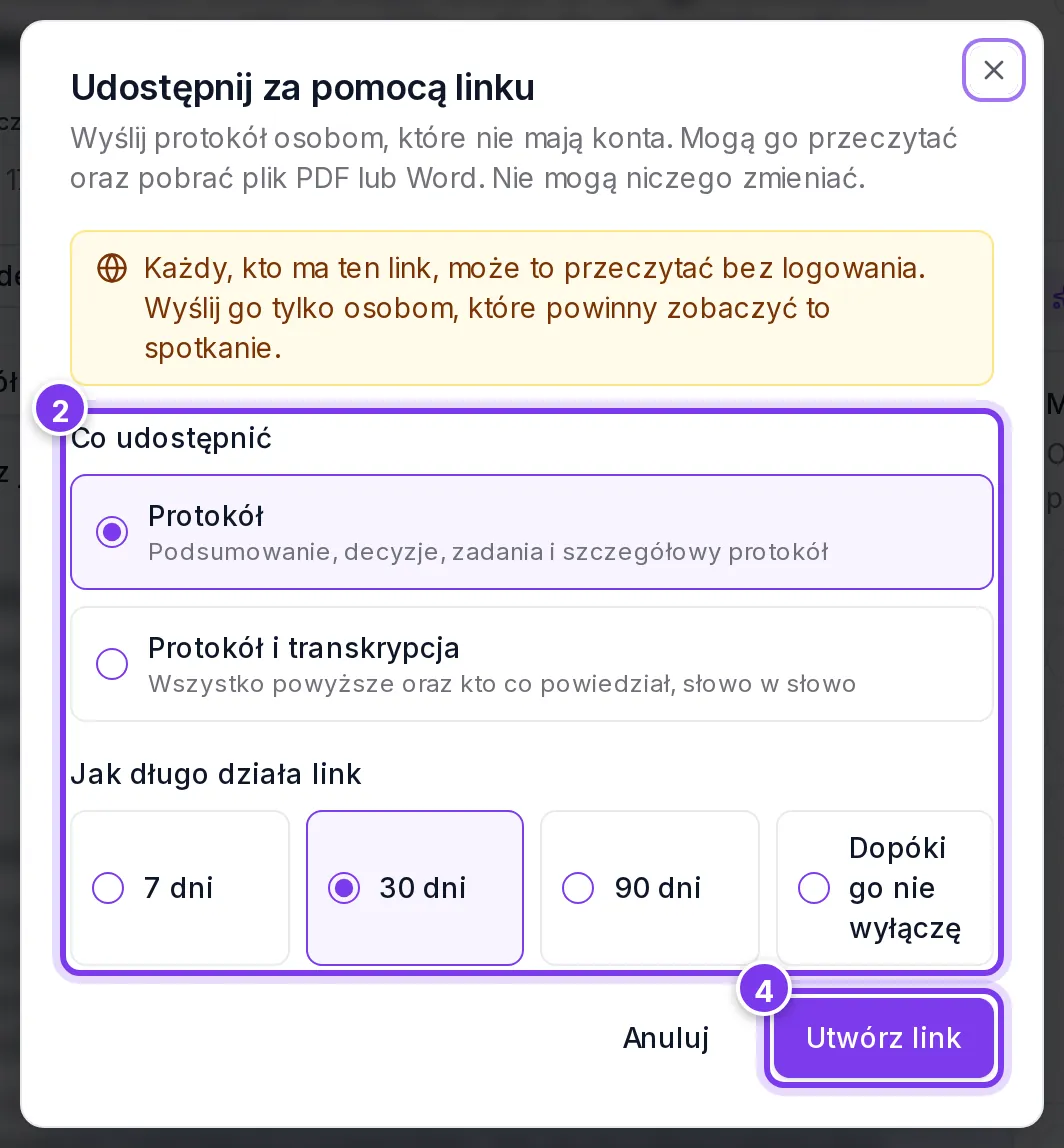
W sekcji Co udostępnić wybierz Protokół lub Protokół i transkrypcja.
- Krok 3:
W sekcji Jak długo działa link wybierz liczbę dni lub Dopóki go nie wyłączę. Jeśli spotkanie ma tłumaczenia, wybierz odpowiedni język w polu Język.
- Krok 4:
Kliknij Utwórz link, a potem Kopiuj i wyślij link.
Otwórz to samo okno ponownie, aby zobaczyć link i sprawdzić, ile razy został otwarty, oraz skorzystać z opcji Przestań udostępniać. Opcja Utwórz nowy link tworzy nowy adres, a stary przestaje działać od razu.
Czytelnicy widzą protokół (i transkrypcję, jeśli ją wybierzesz) i mogą pobrać go jako PDF lub Word. Nie mogą niczego zmieniać ani odtwarzać nagrania i nie widzą twojego konta.
W aplikacji mobilnej
Aplikacja udostępnia pliki i tekst: stuknij Udostępnij w spotkaniu, aby udostępnić PDF, Word i inne formaty; wybierz Kopiuj link, aby uzyskać link do pobrania, który działa przez ograniczony czas; albo wybierz Udostępnij zespołowi. Strony tylko do odczytu dla osób bez konta tworzysz na stronie internetowej.
W twojej aplikacji AI
Aplikacja AI może udostępnić spotkanie jednemu z twoich zespołów albo ponownie ustawić je jako prywatne za pomocą narzędzia share_meeting (uprawnienie do edycji). Nie może tworzyć publicznych linków; zamiast tego może podać krótkotrwały link do pobrania eksportu.
Warto wiedzieć
- Każdy, kto ma link, może przeczytać spotkanie bez logowania. Wysyłaj go tylko osobom, które powinny je zobaczyć.
- Jeden link na spotkanie: nowy link zastępuje stary.
- Udostępniona strona pokazuje aktualny protokół, więc późniejsze zmiany też się tam pojawiają. Link usuniętego spotkania przestaje działać.
- Tylko osoby, które mogą edytować spotkanie, mogą utworzyć lub wyłączyć link. Tylko właściciel spotkania wybiera, któremu zespołowi je udostępnić; administrator zespołu może też usunąć je z zespołu.
Pytania i odpowiedzi
- Czy osoby, którym wysyłam link, potrzebują konta?
Nie. Otwierają stronę w dowolnej przeglądarce, czytają protokół i mogą pobrać plik PDF lub Word.
- Jak przestać udostępniać?
Udostępnij → Link udostępniony → Przestań udostępniać. Link przestaje działać od razu.
- Czy mogę zobaczyć, kto otworzył link?
Widzisz, ile razy link został otwarty i kiedy ostatnio, ale nie to, kto go otworzył.
Sprawdzono w produkcie: 23 listopada 2026