
Le menu Partager en haut d’une réunion terminée propose trois façons de la partager :
- Partager par lien : une page en lecture seule pour les personnes qui n’ont pas de compte. Les personnes sans compte peuvent le lire.
- Partager avec une équipe : Tous les membres de l’équipe peuvent l’ouvrir. Les membres l’ouvrent dans leur propre compte.
- Copier l’adresse de cette page : l’adresse de la page, pour une personne qui peut déjà ouvrir la réunion.
Sur le site web
- Étape 1:
Ouvrez la réunion et cliquez sur Partager → Partager par lien.
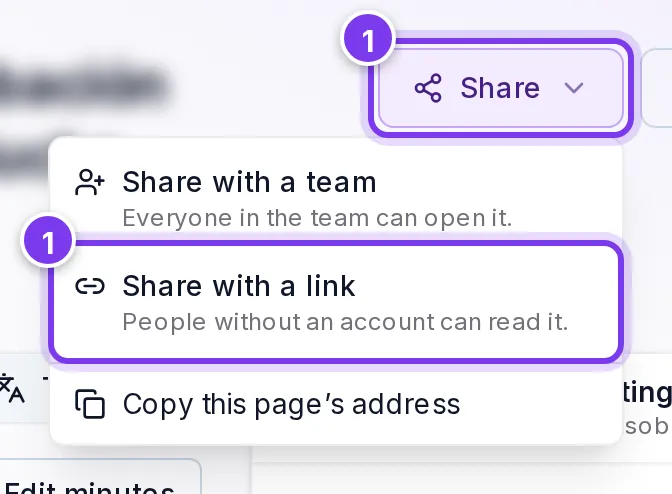
Capture d’écran de la version anglaise - Étape 2:
Sous Contenu à partager, choisissez Compte rendu ou Compte rendu et transcription.
- Étape 3:
Sous Durée de validité du lien, choisissez un nombre de jours ou Jusqu’à ce que j’y mette fin. Si la réunion a des traductions, choisissez la Langue.
- Étape 4:
Cliquez sur Créer le lien, puis sur Copier et envoyez le lien.
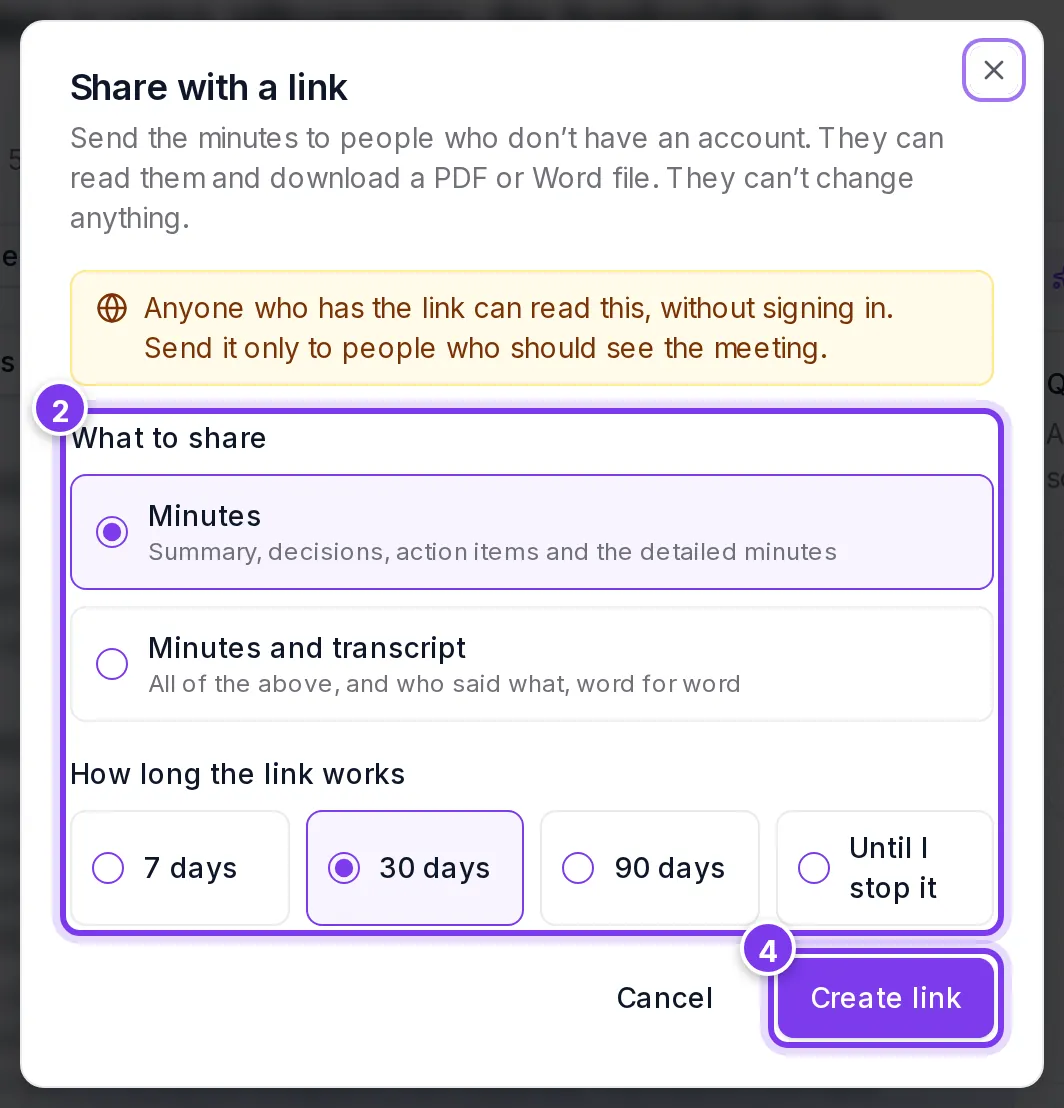
Capture d’écran de la version anglaise
Rouvrez la même boîte de dialogue pour voir le lien, le nombre de fois où il a été ouvert, et accéder à l’option Arrêter le partage. L’option Créer un nouveau lien génère une nouvelle adresse ; l’ancienne cesse aussitôt de fonctionner.
Les lecteurs voient le compte rendu (et la transcription, si vous l’avez choisie) et peuvent les télécharger au format PDF ou Word. Ils ne peuvent rien modifier, ne peuvent pas lire l’enregistrement et ne voient pas votre compte.
Dans l’application mobile
L’app permet de partager des fichiers et du texte : appuyez sur Partager dans la réunion pour obtenir un PDF, un fichier Word et d’autres formats, sur Copier le lien pour obtenir un lien de téléchargement valable pendant une durée limitée, ou sur Partager avec l’équipe. Les pages en lecture seule pour les personnes sans compte se créent sur le site web.
Dans votre application d’IA
Une application d’IA peut partager une réunion avec l’une de vos équipes, ou la remettre en privé, avec l’outil share_meeting (autorisation de modification). Elle ne peut pas créer de liens publics ; elle peut en revanche fournir un lien de téléchargement à durée limitée pour un export.
Bon à savoir
- Toute personne qui a le lien peut lire la réunion sans se connecter. Ne l’envoyez qu’aux personnes qui doivent la voir.
- Un seul lien par réunion : un nouveau lien remplace l’ancien.
- La page partagée affiche le compte rendu actuel, donc les modifications ultérieures y apparaissent aussi. Le lien d’une réunion supprimée cesse de fonctionner.
- Seules les personnes qui peuvent modifier la réunion peuvent créer ou arrêter un lien. Seul le propriétaire de la réunion choisit l’équipe avec laquelle elle est partagée ; un administrateur de l’équipe peut aussi la retirer de l’équipe.
Questions et réponses
- Les personnes à qui j’envoie le lien ont-elles besoin d’un compte ?
Non. Elles ouvrent la page dans n’importe quel navigateur, lisent le compte rendu et peuvent télécharger un fichier PDF ou Word.
- Comment arrêter le partage ?
Partager → Lien partagé → Arrêter le partage. Le lien cesse aussitôt de fonctionner.
- Puis-je voir qui a ouvert le lien ?
Vous voyez combien de fois il a été ouvert et à quel moment il l’a été pour la dernière fois, mais pas qui l’a ouvert.
Vérifié dans le produit le 23 novembre 2026