
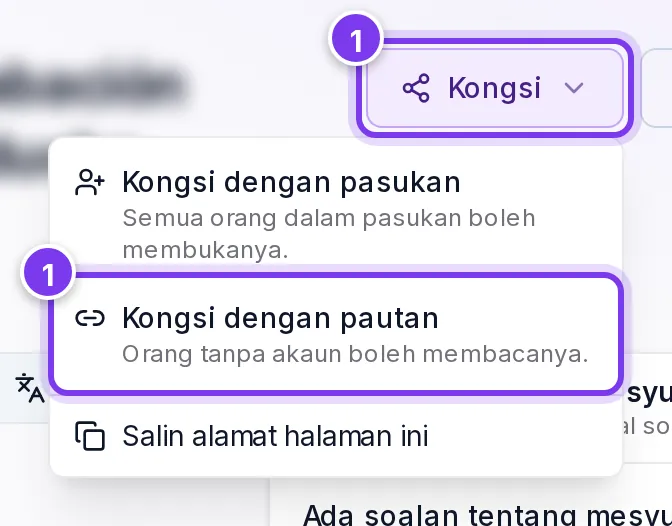
Menu Kongsi di bahagian atas mesyuarat yang telah selesai mempunyai tiga cara untuk berkongsi:
- Kongsi dengan pautan: halaman baca sahaja untuk orang yang tidak mempunyai akaun. Orang tanpa akaun boleh membacanya.
- Kongsi dengan pasukan: Semua orang dalam pasukan boleh membukanya. Ahli membukanya dalam akaun mereka sendiri.
- Salin alamat halaman ini: alamat halaman, untuk seseorang yang sudah boleh membuka mesyuarat.
Di laman web
- Langkah 1:
Buka mesyuarat dan klik Kongsi → Kongsi dengan pautan.
- Langkah 2:
Di bawah Apa yang dikongsi, pilih Minit atau Minit dan transkrip.
- Langkah 3:
Di bawah Tempoh pautan berfungsi, pilih bilangan hari atau Sehingga saya hentikan. Jika mesyuarat mempunyai terjemahan, pilih Bahasa.
- Langkah 4:
Klik Cipta pautan, kemudian Salin dan hantar pautan tersebut.
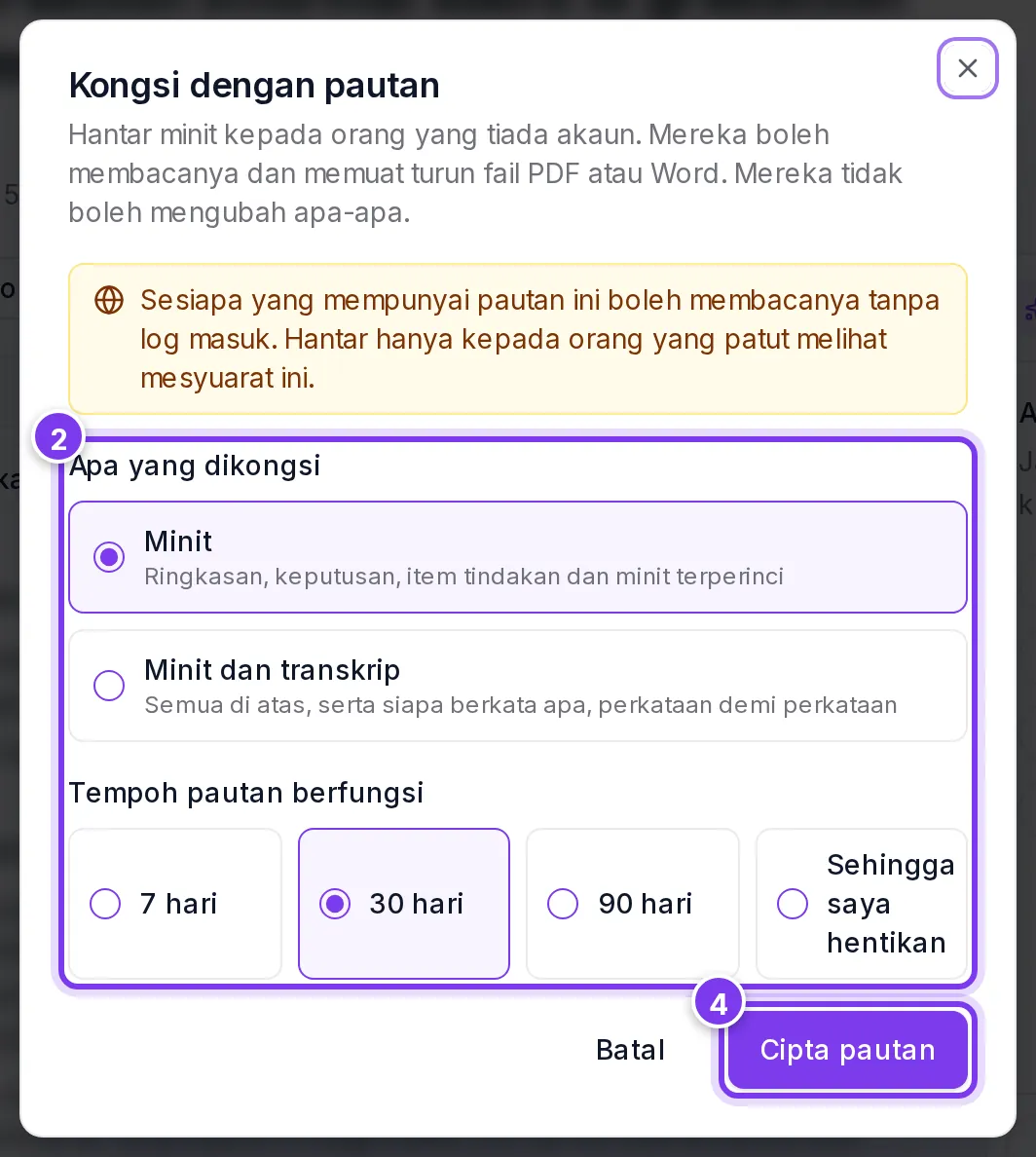
Buka dialog yang sama sekali lagi untuk melihat pautan, berapa kali pautan dibuka, dan Henti kongsi. Cipta pautan baharu menghasilkan alamat baharu; alamat lama berhenti berfungsi serta-merta.
Pembaca melihat minit (dan transkrip, jika anda memilihnya) dan boleh memuat turunnya sebagai PDF atau Word. Mereka tidak boleh mengubah apa-apa, tidak boleh memainkan rakaman dan tidak melihat akaun anda.
Dalam aplikasi mudah alih
Apl ini berkongsi fail dan teks: ketik Kongsi dalam mesyuarat untuk PDF, Word dan format lain, Salin pautan untuk pautan muat turun yang berfungsi untuk tempoh terhad, atau Kongsi dengan pasukan. Halaman baca sahaja untuk orang tanpa akaun dibuat di laman web.
Dalam aplikasi AI anda
Apl AI boleh berkongsi mesyuarat dengan salah satu pasukan anda, atau menjadikannya peribadi semula, dengan alat share_meeting (kebenaran edit). Ia tidak boleh mencipta pautan awam; sebaliknya, ia boleh memberikan pautan muat turun jangka pendek untuk satu eksport.
Baik untuk diketahui
- Sesiapa yang mempunyai pautan boleh membaca mesyuarat tanpa log masuk. Hantar hanya kepada orang yang sepatutnya melihatnya.
- Satu pautan bagi setiap mesyuarat: pautan baharu menggantikan pautan lama.
- Halaman yang dikongsi memaparkan minit semasa, jadi suntingan kemudian turut muncul di situ. Pautan mesyuarat yang dipadam berhenti berfungsi.
- Hanya orang yang boleh menyunting mesyuarat boleh mencipta atau menghentikan pautan. Hanya pemilik mesyuarat yang memilih pasukan mana mesyuarat dikongsi; pentadbir pasukan juga boleh mengeluarkannya daripada pasukan.
Soalan dan jawapan
- Adakah orang yang saya hantarkan pautan perlu mempunyai akaun?
Tidak. Mereka membuka halaman dalam mana-mana pelayar, membaca minit dan boleh memuat turun fail PDF atau Word.
- Bagaimana cara menghentikan perkongsian?
Kongsi → Pautan dikongsi → Henti kongsi. Pautan berhenti berfungsi serta-merta.
- Bolehkah saya melihat siapa yang membuka pautan?
Anda melihat berapa kali pautan dibuka dan bila kali terakhir ia dibuka, bukan siapa yang membukanya.
Disemak dengan produk pada 23 November 2026