
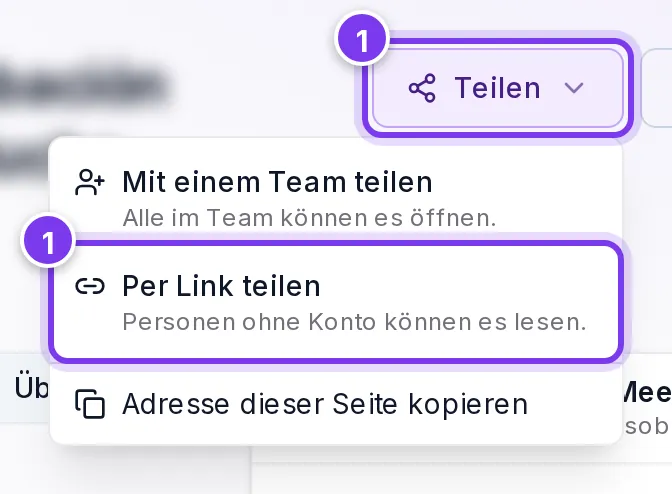
Das Menü Teilen oben in einem fertigen Meeting bietet drei Möglichkeiten, es zu teilen:
- Per Link teilen: eine schreibgeschützte Seite für Personen ohne Konto. Personen ohne Konto können es lesen.
- Mit einem Team teilen: Alle im Team können es öffnen. Mitglieder öffnen es in ihrem eigenen Konto.
- Adresse dieser Seite kopieren: die Adresse der Seite, für jemanden, der das Meeting bereits öffnen kann.
Auf der Website
- Schritt 1:
Öffnen Sie das Meeting und klicken Sie auf Teilen → Per Link teilen.
- Schritt 2:
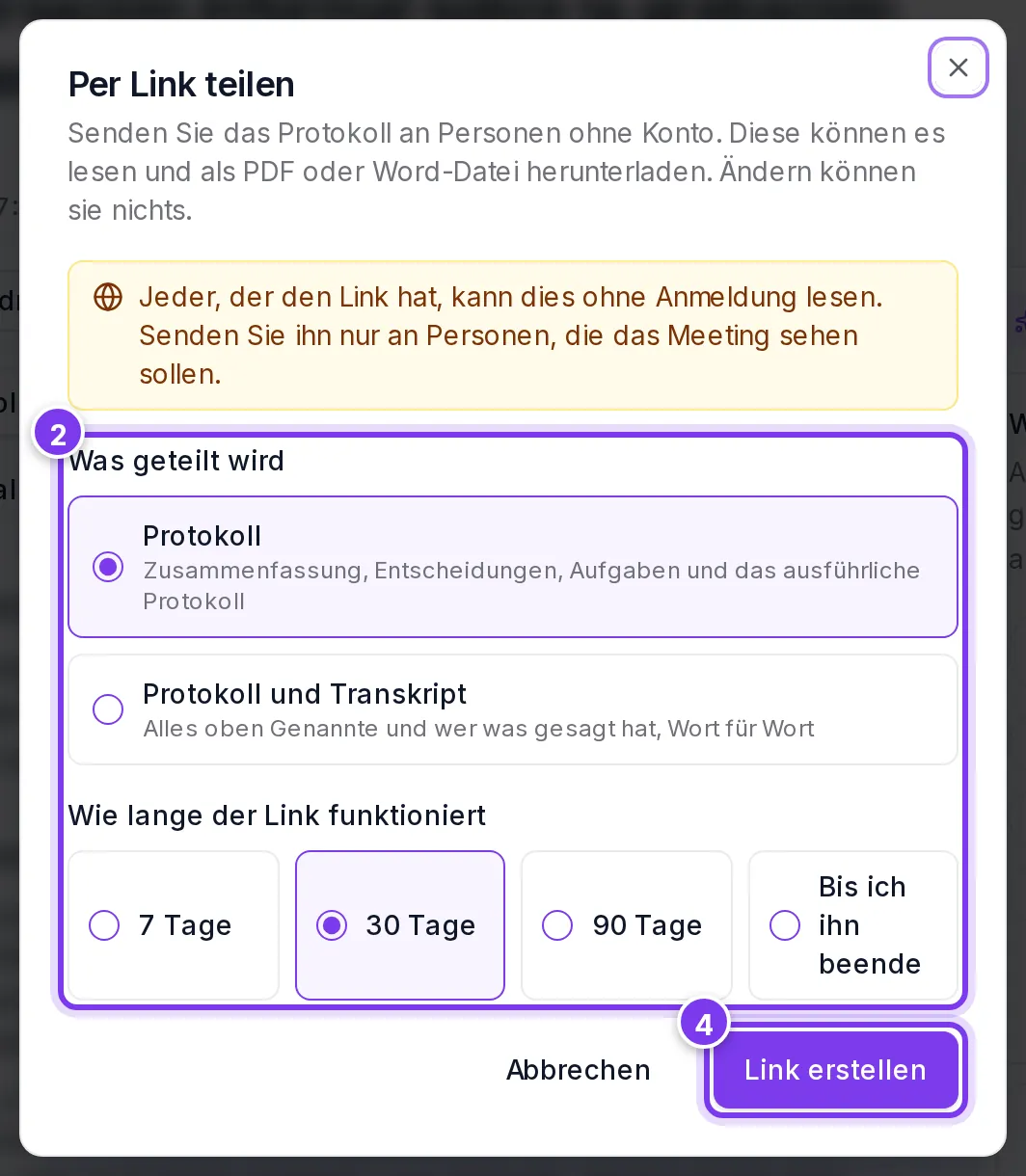
Wählen Sie unter Was geteilt wird die Option Protokoll oder Protokoll und Transkript.
- Schritt 3:
Wählen Sie unter Wie lange der Link funktioniert eine Anzahl von Tagen oder Bis ich ihn beende. Wenn das Meeting Übersetzungen hat, wählen Sie die Sprache.
- Schritt 4:
Klicken Sie auf Link erstellen, dann auf Kopieren und senden Sie den Link.
Öffnen Sie denselben Dialog erneut: Dort sehen Sie den Link, wie oft er geöffnet wurde, und die Option Teilen beenden. Mit Neuen Link erstellen erhalten Sie eine neue Adresse; die alte funktioniert sofort nicht mehr.
Leser sehen das Protokoll (und das Transkript, wenn Sie es ausgewählt haben) und können es als PDF oder Word herunterladen. Sie können nichts ändern, die Aufnahme nicht abspielen und sehen Ihr Konto nicht.
In der mobilen App
Die App teilt Dateien und Text: Tippen Sie im Meeting auf Teilen für PDF, Word und andere Formate, auf Link kopieren für einen Download-Link, der nur begrenzte Zeit funktioniert, oder auf Mit Team teilen. Schreibgeschützte Seiten für Personen ohne Konto erstellen Sie auf der Website.
In Ihrer KI-App
Eine KI-App kann ein Meeting mit einem Ihrer Teams teilen oder wieder privat machen, mit dem Tool share_meeting (Bearbeitungsberechtigung). Öffentliche Links kann sie nicht erstellen; stattdessen kann sie einen kurzlebigen Download-Link zu einem Export bereitstellen.
Gut zu wissen
- Jeder, der den Link hat, kann das Meeting ohne Anmeldung lesen. Senden Sie ihn nur an Personen, die es sehen sollen.
- Ein Link pro Meeting: Ein neuer Link ersetzt den alten.
- Die geteilte Seite zeigt das aktuelle Protokoll, spätere Änderungen erscheinen dort also ebenfalls. Der Link eines gelöschten Meetings funktioniert nicht mehr.
- Nur Personen, die das Meeting bearbeiten können, können einen Link erstellen oder beenden. Nur der Eigentümer des Meetings wählt, mit welchem Team es geteilt wird; ein Team-Admin kann es auch wieder aus dem Team entfernen.
Fragen und Antworten
- Brauchen die Personen, an die ich den Link sende, ein Konto?
Nein. Sie öffnen die Seite in jedem Browser, lesen das Protokoll und können eine PDF- oder Word-Datei herunterladen.
- Wie beende ich das Teilen?
Teilen → Link geteilt → Teilen beenden. Der Link funktioniert sofort nicht mehr.
- Kann ich sehen, wer den Link geöffnet hat?
Sie sehen, wie oft der Link geöffnet wurde und wann zuletzt, aber nicht, von wem.
Am 23. November 2026 mit dem Produkt abgeglichen