
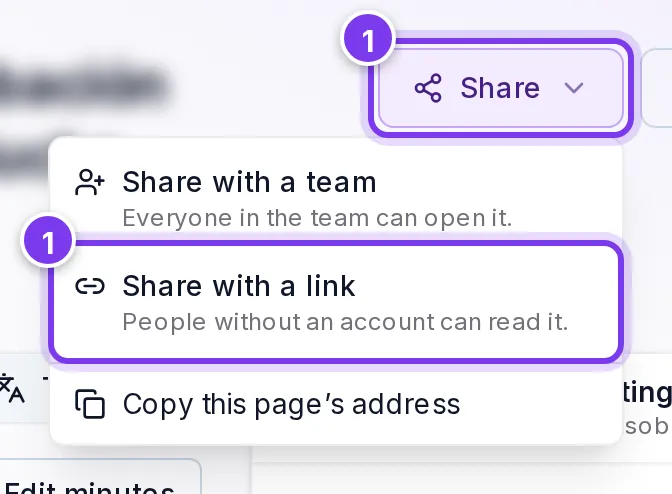
Меню Поделиться вверху готовой встречи даёт три способа поделиться ею:
- Поделиться по ссылке: страница только для чтения для людей без аккаунта. Прочитать могут и люди без аккаунта.
- Поделиться с командой: Открыть могут все участники команды. Участники открывают встречу в своём аккаунте.
- Скопировать адрес страницы: адрес страницы для тех, кто уже может открыть встречу.
На сайте
- Шаг 1:
Откройте встречу и нажмите Поделиться → Поделиться по ссылке.
Скриншот английской версии - Шаг 2:
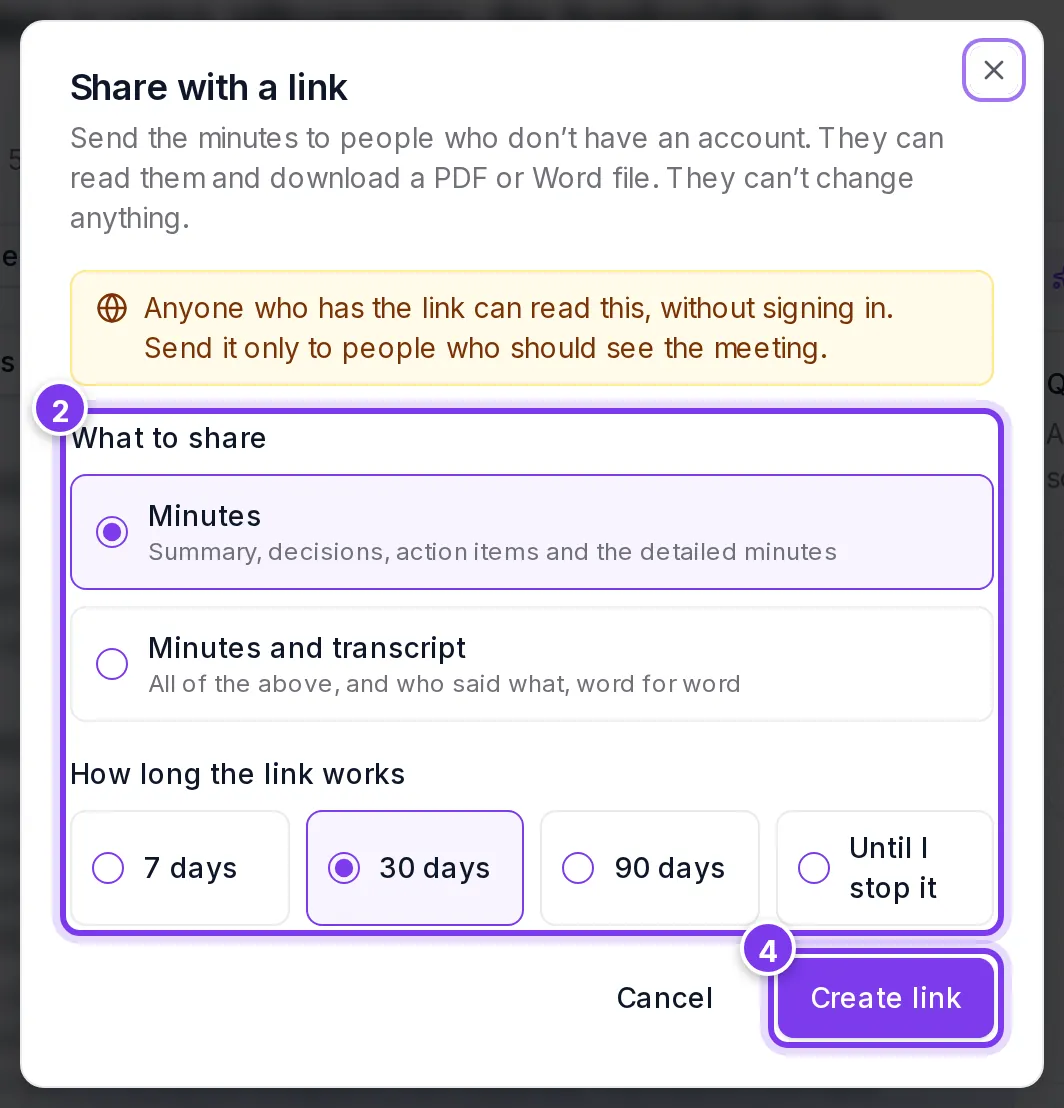
В разделе Чем поделиться выберите Протокол или Протокол и расшифровка.
- Шаг 3:
В разделе Сколько действует ссылка выберите количество дней или Пока я не отключу. Если у встречи есть переводы, выберите нужный вариант в поле Язык.
- Шаг 4:
Нажмите Создать ссылку, затем Копировать и отправьте ссылку.
Скриншот английской версии
Откройте это же окно ещё раз: там видно ссылку, сколько раз её открывали, и есть кнопка Закрыть доступ. Кнопка Создать новую ссылку создаёт новый адрес; старый перестаёт работать сразу.
Читатели видят протокол (и расшифровку, если вы её выбрали) и могут скачать их в формате PDF или Word. Они ничего не могут изменить, не могут воспроизвести запись и не видят ваш аккаунт.
В мобильном приложении
Приложение делится файлами и текстом. Во встрече нажмите Поделиться, чтобы отправить PDF, Word и другие форматы, Копировать ссылку, чтобы получить ссылку на скачивание с ограниченным сроком действия, или Поделиться с командой. Страницы только для чтения для людей без аккаунта создаются на сайте.
В вашем ИИ-приложении
ИИ-приложение может поделиться встречей с одной из ваших команд или снова сделать её приватной с помощью инструмента share_meeting (нужно право на редактирование). Публичные ссылки оно создавать не может; вместо этого оно может дать ссылку для скачивания экспорта с коротким сроком действия.
Полезно знать
- Любой, у кого есть ссылка, может прочитать встречу без входа в аккаунт. Отправляйте её только тем, кто должен её увидеть.
- Одна ссылка на встречу: новая ссылка заменяет старую.
- Общая страница показывает актуальный протокол, поэтому последующие правки там тоже появляются. Ссылка на удалённую встречу перестаёт работать.
- Создать или закрыть ссылку могут только те, кто может редактировать встречу. Выбрать, с какой командой поделиться встречей, может только её владелец; администратор команды также может убрать встречу из команды.
Вопросы и ответы
- Нужен ли аккаунт тем, кому я отправляю ссылку?
Нет. Они открывают страницу в любом браузере, читают протокол и могут скачать файл PDF или Word.
- Как закрыть доступ?
Поделиться → Ссылка открыта → Закрыть доступ. Ссылка перестаёт работать сразу.
- Можно ли увидеть, кто открывал ссылку?
Вы видите, сколько раз её открывали и когда открывали в последний раз, но не видите, кто именно это делал.
Проверено в продукте: 23 ноября 2026 г.