
Встреча принадлежит тому, кто её записал, загрузил или импортировал. Если поделиться ею с командой, все в команде смогут найти её, открыть, искать по ней и задавать вопросы.
Что разрешено с общей встречей:
- Владелец (тот, кто создал встречу): всё. Только он может удалить встречу или изменить, кому она доступна.
- Участник и Администратор: могут открывать и редактировать встречу, а также упорядочивать её с помощью командных папок и командных тегов. Администратор также может убрать встречу из команды, тогда она остаётся у владельца.
- Читатель: может только читать.
Чем ещё делится команда:
- Командные папки и теги: их создают участники и администраторы, а видят все в команде.
- Командные шаблоны протоколов: в разделе Шаблоны, на вкладке команды. Участники добавляют их, а автор и администраторы изменяют или удаляют.
- Командный словарь: в разделе Словарь переключите список на команду. Участники и администраторы редактируют его, и он используется для встреч всех в команде.
На сайте
- Шаг 1:
Откройте встречу и нажмите Поделиться → Поделиться с командой.
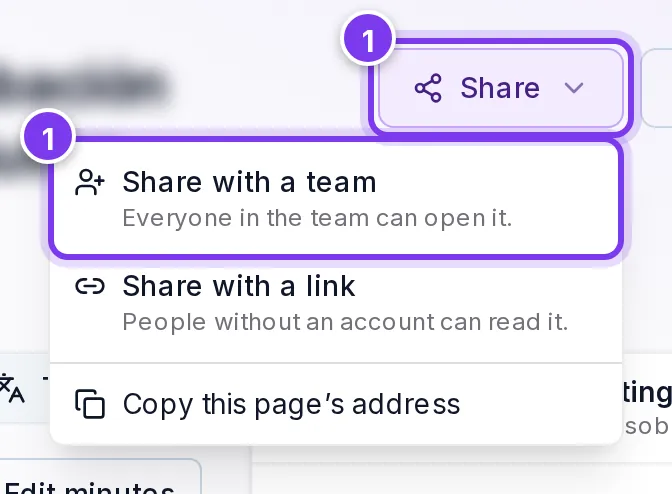
Скриншот английской версии - Шаг 2:
Выберите команду или вариант Личная, чтобы закрыть доступ, и нажмите Сохранить.
Если поместить встречу в командную папку, она станет доступна и этой команде. Чтобы увидеть встречи команды, нажмите Все встречи команды под командой в панели Папки в разделе Встречи или Открыть встречи на странице «Команды». Когда вы находитесь в команде, в поле Показать встречи можно выбрать Все, Мои или Доступные мне.
В мобильном приложении
- Шаг 1:
Откройте встречу, нажмите ⋯ → Поделиться с командой и выберите команду.
- Шаг 2:
Чтобы закрыть доступ, нажмите ⋯ → Доступ для команды → Закрыть доступ.
В вашем ИИ-приложении
С разрешением на организацию и редактирование ИИ-приложение может поделиться встречей с командой или снова сделать её личной с помощью share_meeting.
Полезно знать
- Встречей можно делиться только с одной командой одновременно.
- Кредиты личные: каждую встречу оплачивает тот, кто её записал, загрузил или импортировал. У команды нет баланса кредитов, и участники не могут использовать кредиты друг друга.
- Читатели не могут делиться с этой командой своими встречами.
- Когда встреча выходит из команды, с неё убираются командная папка и командные теги.
- Если человек выходит из команды или его удаляют из неё, встречи, которыми он поделился, снова становятся его личными встречами.
- В приложении изменить, кому доступна встреча, может только владелец.
Вопросы и ответы
- Могут ли мои коллеги использовать мои кредиты?
Нет. Кредиты привязаны к одному аккаунту. Каждый платит за встречи, которые записывает, загружает или импортирует, в том числе когда делится ими с командой.
- Может ли коллега удалить мою встречу?
Нет. Удалить её можете только вы. Администратор команды может убрать встречу из команды, и она останется у вас.
- Кто видит встречу, которой я не делюсь?
Только вы и те, кому вы дали публичную ссылку.
Проверено в продукте: 23 ноября 2026 г.