
Μια σύσκεψη ανήκει σε όποιον την ηχογράφησε, την ανέβασε ή την εισήγαγε. Αν την κοινοποιήσετε σε μια ομάδα, όλοι στην ομάδα μπορούν να τη βρουν, να την ανοίξουν, να την αναζητήσουν και να ρωτήσουν σχετικά με αυτήν.
Τι επιτρέπει μια κοινοποιημένη σύσκεψη:
- Ο κάτοχος (αυτός που δημιούργησε τη σύσκεψη): τα πάντα. Είναι ο μόνος που μπορεί να τη διαγράψει ή να αλλάξει σε ποιον είναι κοινοποιημένη.
- Με ρόλο Μέλος ή Διαχειριστής: άνοιγμα, επεξεργασία και οργάνωση με φακέλους και ετικέτες της ομάδας. Ένας διαχειριστής μπορεί επίσης να την αφαιρέσει από την ομάδα και τότε παραμένει στον κάτοχό της.
- Με ρόλο Θεατής: μόνο ανάγνωση.
Τι άλλο μοιράζεται μια ομάδα:
- Φάκελοι και ετικέτες της ομάδας: τους δημιουργούν τα μέλη και οι διαχειριστές. Όλοι στην ομάδα τους βλέπουν.
- Πρότυπα πρακτικών της ομάδας: στην ενότητα Πρότυπα, στην καρτέλα της ομάδας. Τα μέλη τα προσθέτουν. Ο συντάκτης και οι διαχειριστές τα αλλάζουν ή τα διαγράφουν.
- Το λεξικό της ομάδας: στην ενότητα Λεξικό, αλλάξτε τη λίστα σε αυτήν της ομάδας. Τα μέλη και οι διαχειριστές την επεξεργάζονται και χρησιμοποιείται στις συσκέψεις όλων στην ομάδα.
Στον ιστότοπο
- Βήμα 1:
Ανοίξτε τη σύσκεψη και κάντε κλικ στο Κοινοποίηση → Κοινοποίηση σε ομάδα.
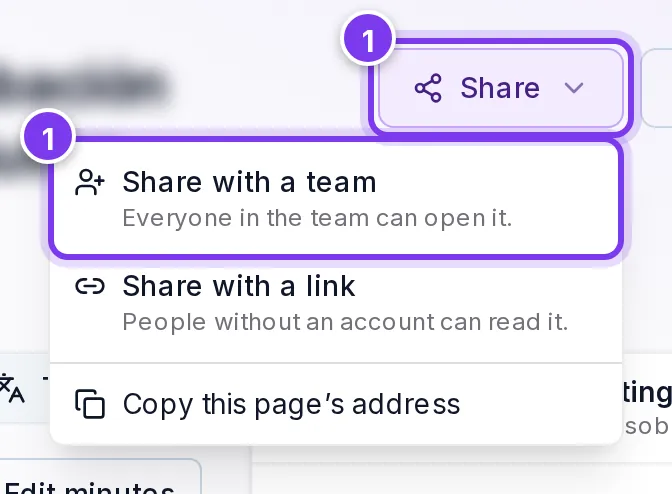
Στιγμιότυπο από την αγγλική έκδοση - Βήμα 2:
Επιλέξτε την ομάδα ή την επιλογή Ιδιωτική για να σταματήσει η κοινοποίηση και κάντε κλικ στο Αποθήκευση.
Αν αρχειοθετήσετε τη σύσκεψη σε φάκελο ομάδας, κοινοποιείται και σε αυτήν την ομάδα. Για να δείτε τις συσκέψεις μιας ομάδας, κάντε κλικ στο Όλες οι συσκέψεις της ομάδας κάτω από την ομάδα, στον πίνακα Φάκελοι της ενότητας Συσκέψεις, ή στο Προβολή συσκέψεων στη σελίδα Ομάδες. Όταν βρίσκεστε σε μια ομάδα, με την επιλογή Εμφάνιση συσκέψεων μεταβαίνετε ανάμεσα σε Όλες, Δικές μου και Κοινοποιημένες σε εμένα.
Στην εφαρμογή για κινητά
- Βήμα 1:
Ανοίξτε τη σύσκεψη, πατήστε ⋯ → Κοινοποίηση στην ομάδα και επιλέξτε την ομάδα.
- Βήμα 2:
Για να σταματήσετε την κοινοποίηση, πατήστε ⋯ → Κοινοποίηση στην ομάδα → Διακοπή κοινοποίησης.
Στην εφαρμογή AI σας
Με το δικαίωμα οργάνωσης και επεξεργασίας, μια εφαρμογή AI κοινοποιεί μια σύσκεψη σε μια ομάδα ή την κάνει ξανά ιδιωτική με το share_meeting.
Καλό είναι να γνωρίζετε
- Μια σύσκεψη κοινοποιείται σε μία ομάδα τη φορά.
- Οι πιστώσεις είναι προσωπικές: κάθε σύσκεψη χρεώνεται σε όποιον την ηχογράφησε, την ανέβασε ή την εισήγαγε. Μια ομάδα δεν έχει υπόλοιπο πιστώσεων και τα μέλη της δεν μπορούν να χρησιμοποιούν τις πιστώσεις των άλλων.
- Οι θεατές δεν μπορούν να κοινοποιήσουν τις δικές τους συσκέψεις σε αυτήν την ομάδα.
- Όταν μια σύσκεψη φεύγει από μια ομάδα, αφαιρούνται από αυτήν ο φάκελος και οι ετικέτες της ομάδας.
- Όταν κάποιος φεύγει ή αφαιρείται από μια ομάδα, οι συσκέψεις που είχε κοινοποιήσει επιστρέφουν σε αυτόν ως ιδιωτικές συσκέψεις.
- Στην εφαρμογή, μόνο ο κάτοχος μπορεί να αλλάξει σε ποιον είναι κοινοποιημένη μια σύσκεψη.
Ερωτήσεις και απαντήσεις
- Μπορούν τα μέλη της ομάδας μου να χρησιμοποιούν τις πιστώσεις μου;
Όχι. Οι πιστώσεις ανήκουν σε έναν λογαριασμό. Κάθε άτομο πληρώνει για τις συσκέψεις που ηχογραφεί, ανεβάζει ή εισάγει, ακόμη και όταν τις κοινοποιεί στην ομάδα.
- Μπορεί ένα μέλος της ομάδας να διαγράψει τη σύσκεψή μου;
Όχι. Μόνο εσείς μπορείτε να τη διαγράψετε. Ένας διαχειριστής της ομάδας μπορεί να την αφαιρέσει από την ομάδα και τότε παραμένει σε εσάς.
- Ποιος βλέπει μια σύσκεψη που δεν κοινοποιώ;
Μόνο εσείς, καθώς και όποιος έχει δημόσιο σύνδεσμο που του έχετε δώσει.
Επαληθεύτηκε στο προϊόν στις 23 Νοεμβρίου 2026