
هر جلسه متعلق به کسی است که آن را ضبط کرده، بارگذاری کرده یا وارد کرده است. با اشتراکگذاری جلسه با یک تیم، همهٔ اعضای تیم میتوانند آن را پیدا کنند، باز کنند، در آن جستوجو کنند و دربارهٔ آن بپرسند.
یک جلسهٔ اشتراکگذاشتهشده چه امکاناتی میدهد:
- مالک (کسی که جلسه را ساخته است): همهٔ کارها؛ فقط او میتواند جلسه را حذف کند یا تغییر دهد که با چه کسی به اشتراک گذاشته شود.
- عضو و مدیر: باز کردن، ویرایش و سازماندهی جلسه با پوشهها و برچسبهای تیم. مدیر همچنین میتواند جلسه را از تیم خارج کند؛ در این صورت جلسه نزد مالکش میماند.
- بیننده: فقط خواندن.
تیم چه چیزهای دیگری را به اشتراک میگذارد:
- پوشهها و برچسبهای تیم: اعضا و مدیران آنها را میسازند و همهٔ اعضای تیم آنها را میبینند.
- قالبهای صورتجلسهٔ تیم: در قالبها، در زبانهٔ تیم. اعضا آنها را اضافه میکنند؛ نویسنده و مدیران آنها را تغییر میدهند یا حذف میکنند.
- واژهنامهٔ تیم: در واژهنامه، فهرست را روی تیم بگذارید. اعضا و مدیران آن را ویرایش میکنند و برای جلسههای همهٔ اعضای تیم استفاده میشود.
در وبسایت
- گام 1:
جلسه را باز کنید و روی اشتراکگذاری ← اشتراک با یک تیم کلیک کنید.
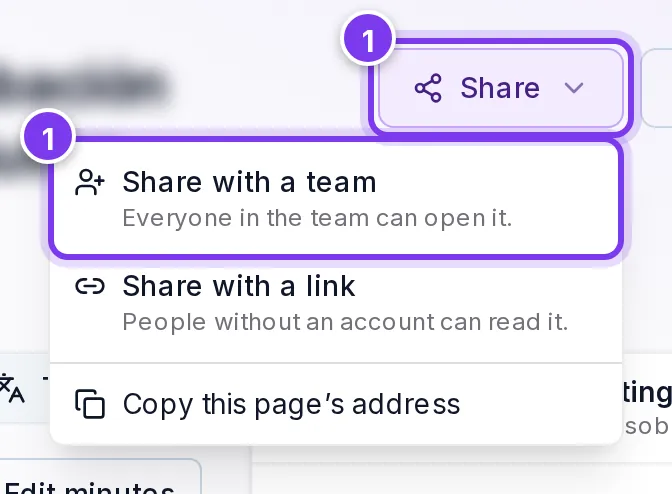
تصویر از نسخهٔ انگلیسی - گام 2:
تیم را انتخاب کنید، یا برای توقف اشتراکگذاری خصوصی را انتخاب کنید، و روی ذخیره کلیک کنید.
قرار دادن جلسه در پوشهٔ یک تیم هم آن را با همان تیم به اشتراک میگذارد. برای دیدن جلسههای یک تیم، در پنل پوشهها در بخش جلسهها، زیر نام تیم روی همهٔ جلسههای تیم کلیک کنید، یا در صفحهٔ تیمها روی مشاهدهٔ جلسهها کلیک کنید. وقتی در یک تیم هستید، با نمایش جلسهها میتوانید بین همه، مال من و اشتراکگذاشته با من جابهجا شوید.
در اپ موبایل
- گام 1:
جلسه را باز کنید، روی ⋯ ← اشتراکگذاری با تیم بزنید و تیم را انتخاب کنید.
- گام 2:
برای توقف اشتراکگذاری، روی ⋯ ← اشتراکگذاری با تیم ← توقف اشتراکگذاری بزنید.
در اپ هوش مصنوعی شما
با مجوز سازماندهی و ویرایش، یک برنامهٔ هوش مصنوعی میتواند با share_meeting جلسهای را با یک تیم به اشتراک بگذارد یا دوباره خصوصی کند.
خوب است بدانید
- هر جلسه در هر زمان فقط با یک تیم به اشتراک گذاشته میشود.
- اعتبارها شخصی هستند: هزینهٔ هر جلسه را کسی میپردازد که آن را ضبط کرده، بارگذاری کرده یا وارد کرده است. تیم موجودی اعتبار ندارد و همتیمیها نمیتوانند از اعتبار یکدیگر استفاده کنند.
- بینندگان نمیتوانند جلسههای خودشان را با آن تیم به اشتراک بگذارند.
- وقتی جلسهای از یک تیم خارج میشود، پوشهٔ تیم و برچسبهای تیم از آن برداشته میشوند.
- وقتی کسی از تیم میرود یا از آن حذف میشود، جلسههایی که به اشتراک گذاشته بود بهصورت جلسهٔ خصوصی به خودش برمیگردند.
- در اپ، فقط مالک میتواند تغییر دهد که جلسه با چه کسی به اشتراک گذاشته شود.
پرسش و پاسخ
- همتیمیهای من میتوانند از اعتبارهای من استفاده کنند؟
خیر. اعتبارها متعلق به یک حساب هستند. هر کس هزینهٔ جلسههایی را که ضبط، بارگذاری یا وارد میکند خودش میپردازد، حتی وقتی آنها را با تیم به اشتراک میگذارد.
- آیا یک همتیمی میتواند جلسهٔ من را حذف کند؟
خیر. فقط شما میتوانید آن را حذف کنید. مدیر تیم میتواند جلسه را از تیم خارج کند و جلسه نزد شما میماند.
- جلسهای را که به اشتراک نگذاشتهام چه کسی میبیند؟
فقط شما، و هر کسی که لینک عمومی آن را به او داده باشید.
بررسیشده با محصول در تاریخ 2 آذر 1405