
منوی اشتراکگذاری در بالای جلسهٔ تمامشده سه راه برای اشتراکگذاری دارد:
- اشتراکگذاری با لینک: صفحهای فقطخواندنی برای افرادی که حساب ندارند. افرادی که حساب ندارند میتوانند آن را بخوانند.
- اشتراک با یک تیم: همهٔ اعضای تیم میتوانند آن را باز کنند. اعضا آن را در حساب خودشان باز میکنند.
- کپی نشانی این صفحه: نشانی صفحه، برای کسی که از قبل میتواند جلسه را باز کند.
در وبسایت
- گام 1:
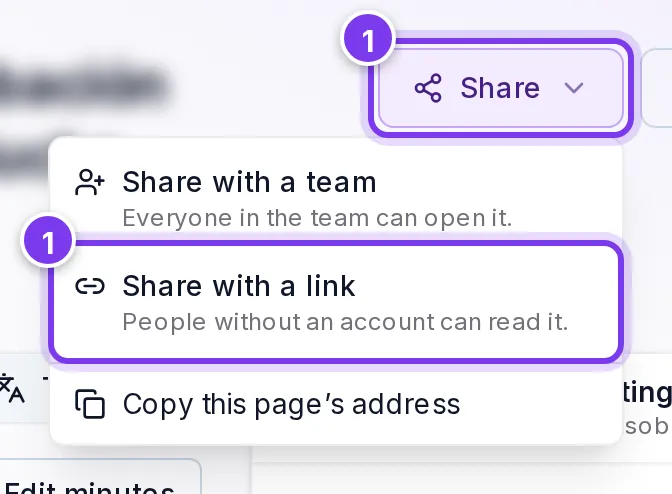
جلسه را باز کنید و روی اشتراکگذاری ← اشتراکگذاری با لینک کلیک کنید.
تصویر از نسخهٔ انگلیسی - گام 2:
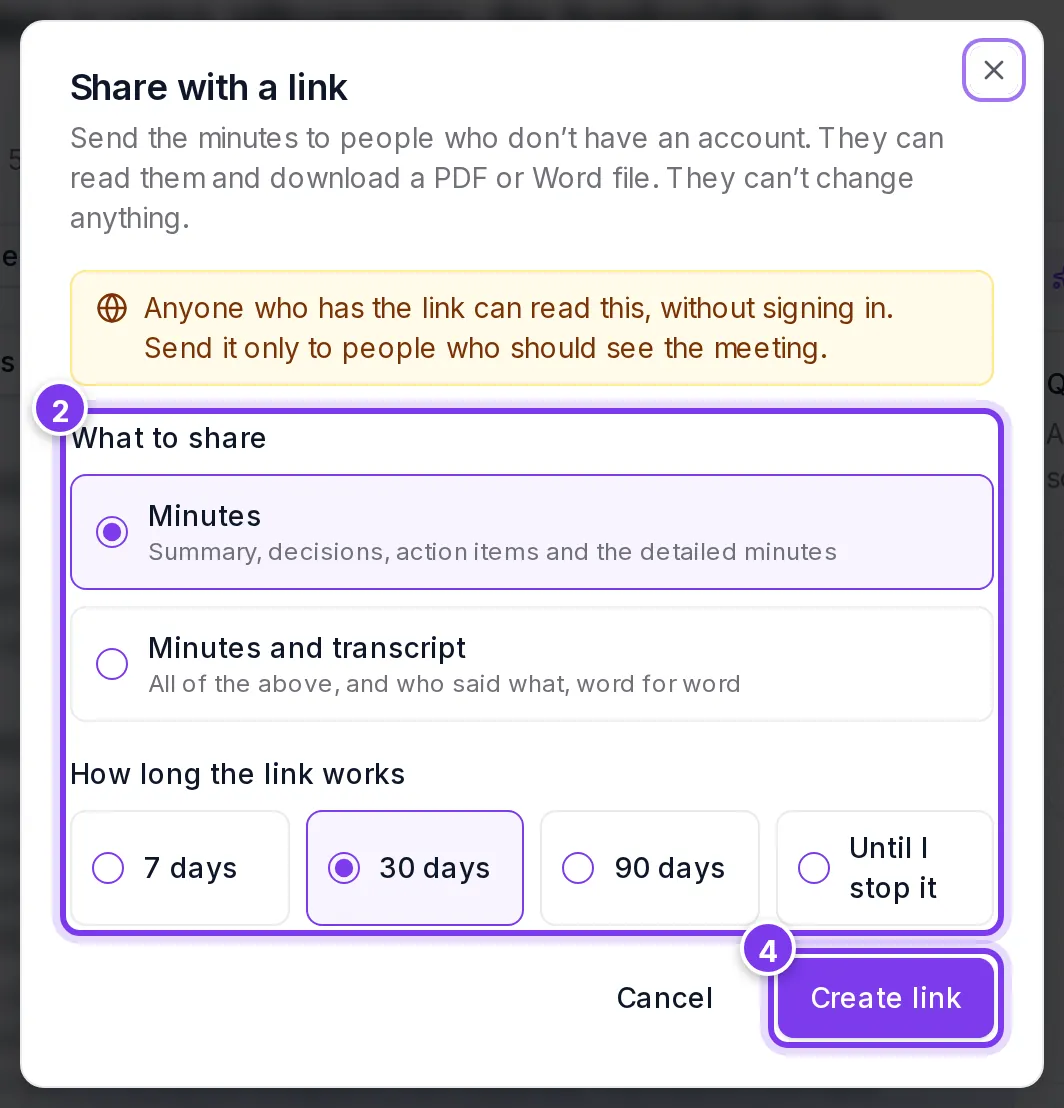
در بخش چه چیزی به اشتراک گذاشته شود، صورتجلسه یا صورتجلسه و متن کامل جلسه را انتخاب کنید.
- گام 3:
در بخش مدت اعتبار لینک، تعداد روز یا گزینهٔ تا زمانی که خودم متوقف کنم را انتخاب کنید. اگر جلسه ترجمه دارد، زبان را هم انتخاب کنید.
- گام 4:
روی ساخت لینک و بعد روی کپی کلیک کنید و لینک را بفرستید.
تصویر از نسخهٔ انگلیسی
همین پنجره را دوباره باز کنید تا لینک، تعداد دفعات باز شدن آن و توقف اشتراکگذاری را ببینید. گزینهٔ ساخت لینک جدید نشانی جدیدی میسازد؛ نشانی قبلی بلافاصله از کار میافتد.
خوانندگان صورتجلسه (و اگر انتخاب کرده باشید، متن کامل جلسه) را میبینند و میتوانند آن را بهصورت PDF یا Word دانلود کنند. نمیتوانند چیزی را تغییر دهند، نمیتوانند فایل ضبطشده را پخش کنند و حساب شما را هم نمیبینند.
در اپ موبایل
برنامه فایل و متن به اشتراک میگذارد: در جلسه روی اشتراکگذاری بزنید تا PDF، Word و فرمتهای دیگر را بفرستید، روی کپی لینک بزنید تا لینک دانلودی بگیرید که مدت محدودی کار میکند، یا روی اشتراکگذاری با تیم بزنید. صفحههای فقطخواندنی برای افراد بدون حساب در وبسایت ساخته میشوند.
در اپ هوش مصنوعی شما
یک برنامهٔ هوش مصنوعی با ابزار share_meeting (با مجوز ویرایش) میتواند جلسه را با یکی از تیمهای شما به اشتراک بگذارد یا دوباره خصوصی کند. این برنامه نمیتواند لینک عمومی بسازد؛ در عوض میتواند برای یک خروجی، لینک دانلود کوتاهمدت بدهد.
خوب است بدانید
- هر کسی که لینک را داشته باشد، بدون ورود به حساب میتواند جلسه را بخواند. لینک را فقط برای کسانی بفرستید که باید آن را ببینند.
- برای هر جلسه یک لینک وجود دارد: لینک جدید جایگزین لینک قبلی میشود.
- صفحهٔ اشتراکگذاریشده صورتجلسهٔ فعلی را نشان میدهد، پس ویرایشهای بعدی هم در آن دیده میشوند. لینک جلسهٔ حذفشده از کار میافتد.
- فقط کسانی که میتوانند جلسه را ویرایش کنند، میتوانند لینک بسازند یا آن را متوقف کنند. فقط مالک جلسه تعیین میکند جلسه با کدام تیم به اشتراک گذاشته شود؛ مدیر تیم هم میتواند آن را از تیم خارج کند.
پرسش و پاسخ
- آیا افرادی که لینک را برایشان میفرستم به حساب نیاز دارند؟
خیر. آنها صفحه را در هر مرورگری باز میکنند، صورتجلسه را میخوانند و میتوانند فایل PDF یا Word دانلود کنند.
- چطور اشتراکگذاری را متوقف کنم؟
اشتراکگذاری ← لینک اشتراکگذاری شد ← توقف اشتراکگذاری. لینک بلافاصله از کار میافتد.
- آیا میتوانم ببینم چه کسی لینک را باز کرده است؟
تعداد دفعات باز شدن لینک و زمان آخرین بازشدن آن را میبینید، اما نمیبینید چه کسی آن را باز کرده است.
بررسیشده با محصول در تاریخ 2 آذر 1405