
خروجی به همان زبانی است که در حال خواندن آن هستید: برای خروجی گرفتن از یک ترجمه، ابتدا آن ترجمه را باز کنید.
در وبسایت
- گام 1:
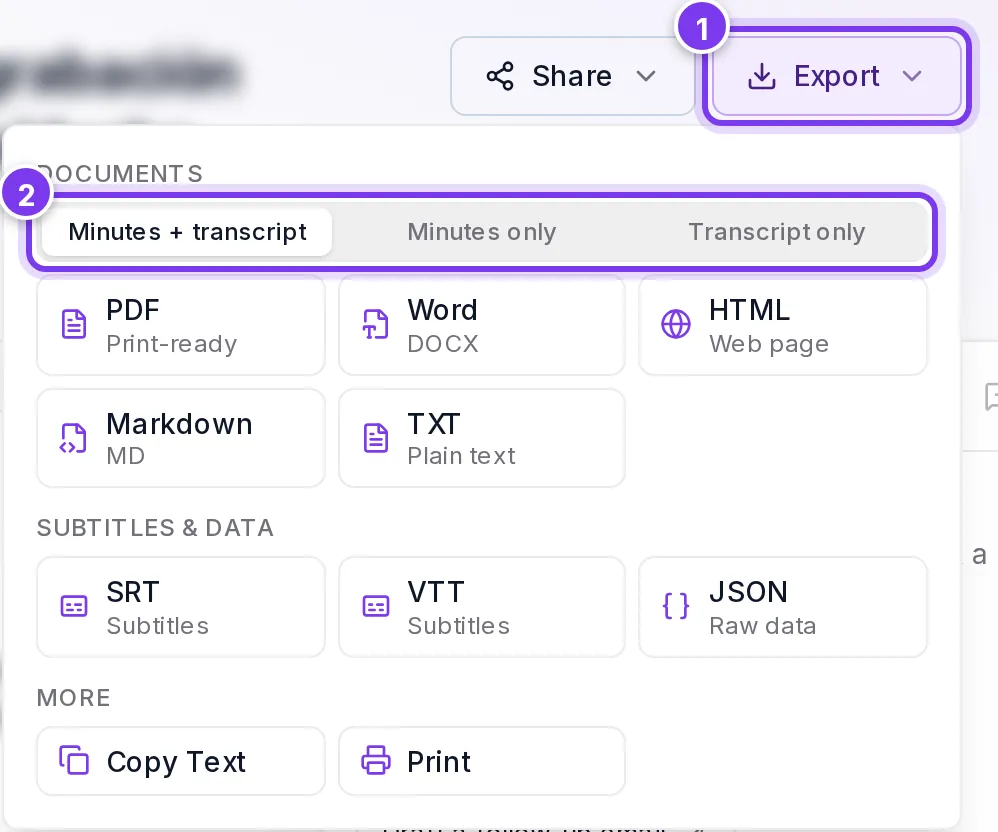
جلسه را باز کنید و در بالای صفحه روی خروجی کلیک کنید.
تصویر از نسخهٔ انگلیسی - گام 2:
برای سند، گزینهٔ محتوای سند را انتخاب کنید: صورتجلسه + متن جلسه، فقط صورتجلسه یا فقط متن جلسه.
- گام 3:
روی یک فرمت کلیک کنید: PDF، Word، HTML، Markdown یا TXT در بخش اسناد؛ زیرنویس SRT یا VTT یا JSON (همهٔ دادهها) در بخش زیرنویس و داده. فایل دانلود میشود.
همین پنل گزینهٔ کپی متن را هم دارد که متن جلسه را کپی میکند، و گزینهٔ چاپ.
سربرگ شما: تنظیمات ← پروفایل و ترجیحات ← سندها و خروجیها. یک نام سازمان، یک خط سربرگ و یک لوگو اضافه کنید؛ این موارد در بالای سندهای PDF، Word و HTML چاپ میشوند. هر تیم میتواند در صفحهٔ تیمها سربرگ مخصوص خودش را داشته باشد (مدیران و مالک تیم آن را تنظیم میکنند). این سربرگ برای جلسههایی که با آن تیم به اشتراک گذاشته شدهاند استفاده میشود، فرقی نمیکند چه کسی از آنها خروجی بگیرد.
در اپ موبایل
- گام 1:
جلسه را باز کنید و روی اشتراکگذاری بزنید.
- گام 2:
برای اشتراکگذاری بهصورت PDF (یا فرمتی که دفعهٔ قبل استفاده کردید) روی ردیف اول بزنید، یا از بخش فرمتهای دیگر فرمت دیگری را انتخاب کنید: Word، متن، SRT، VTT یا JSON. صفحهٔ اشتراکگذاری گوشی شما همراه با فایل باز میشود.
- گام 3:
کپی صورتجلسه و اشتراکگذاری بهصورت متن صورتجلسه را بهصورت متن کپی یا ارسال میکنند. کپی لینک لینک دانلود فایل را کپی میکند که فقط برای مدتی محدود کار میکند؛ برنامه این مدت را نشان میدهد.
سندهای برنامه شامل صورتجلسه و متن جلسه هستند.
در اپ هوش مصنوعی شما
«پرسش» یا برنامهٔ هوش مصنوعی شما میتواند برای هر فرمتی یک لینک دانلود به شما بدهد: PDF، Word، متن، SRT، VTT یا JSON (ابزار get_export_link). این لینک فقط برای مدت کوتاهی و برای هر کسی که آن را داشته باشد کار میکند، پس زود آن را باز کنید.
خوب است بدانید
- سندهای PDF، Word و HTML با این خط تمام میشوند: صورتجلسه با MinutesMaster · minutesmaster.ai. گزینهٔ پنهان کردن پاورقی MinutesMaster در همان کارت تنظیمات، پس از خرید اعتبار یا پلن، این خط را حذف میکند؛ برای تیم، مالک تیم باید خرید کرده باشد.
- زیرنویس به متن جلسه نیاز دارد. زیرنویس و JSON گزینهٔ محتوای سند را در نظر نمیگیرند.
- لینک دانلود وقتی جلسه حذف شود یا دسترسی شما به آن از بین برود، از کار میافتد.
- از صورتجلسهٔ نهایی همراه با یادداشتی خروجی گرفته میشود که نشان میدهد این نسخهٔ نهایی است، بههمراه تاریخ.
پرسش و پاسخ
- آیا خروجی گرفتن اعتبار مصرف میکند؟
خیر. خروجی گرفتن رایگان است و هر چند بار که بخواهید میتوانید این کار را انجام دهید.
- آیا میتوانم لوگوی شرکتم را روی PDF بگذارم؟
بله: تنظیمات ← پروفایل و ترجیحات ← سندها و خروجیها ← بارگذاری لوگو (PNG یا JPEG).
- آیا میتوانم به زبان دیگری خروجی بگیرم؟
بله. جلسه را ترجمه کنید، به ترجمه بروید و بعد خروجی بگیرید.
بررسیشده با محصول در تاریخ 2 آذر 1405