
Eksportuojama ta kalba, kuria skaitote: norėdami eksportuoti vertimą, pirmiausia jį atidarykite.
Svetainėje
- 1 žingsnis:
Atidarykite susitikimą ir viršuje spustelėkite Eksportuoti.
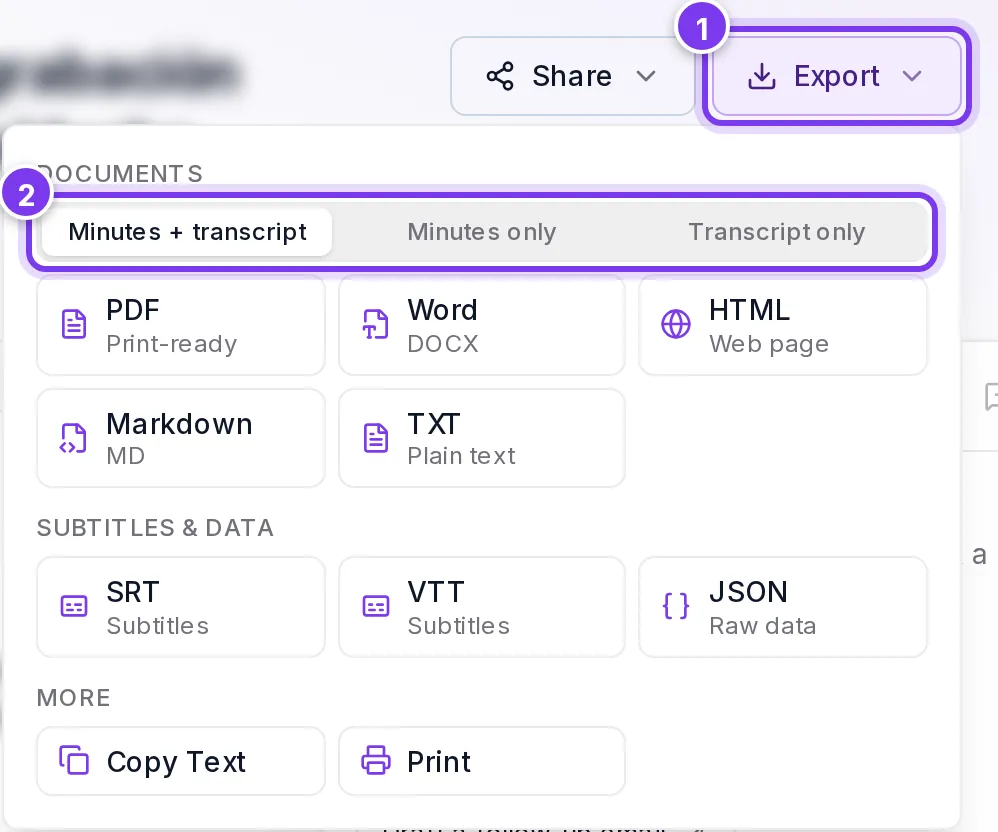
Ekrano nuotrauka iš angliškos versijos - 2 žingsnis:
Dokumentui pasirinkite Dokumento turinys: Protokolas ir transkripcija, Tik protokolas arba Tik transkripcija.
- 3 žingsnis:
Spustelėkite formatą: PDF, Word, HTML, Markdown arba TXT skiltyje Dokumentai; SRT ar VTT subtitrus arba JSON (visi duomenys) skiltyje Subtitrai ir duomenys. Failas atsisiunčiamas.
Tame pačiame lange yra Kopijuoti tekstą, kuris nukopijuoja transkripciją, ir Spausdinti.
Jūsų firminis blankas: Nustatymai → Profilis ir nuostatos → Dokumentai ir eksportas. Užpildykite laukus Organizacijos pavadinimas ir Antraštės eilutė bei įkelkite logotipą; jie spausdinami PDF, Word ir HTML dokumentų viršuje. Komanda gali turėti savo firminį blanką puslapyje Komandos (jį nustato komandos administratoriai ir savininkas); jis naudojamas susitikimams, bendrinamiems su ta komanda, nesvarbu, kas juos eksportuoja.
Programėlėje
- 1 žingsnis:
Atidarykite susitikimą ir bakstelėkite Bendrinti.
- 2 žingsnis:
Bakstelėkite pirmą eilutę, kad bendrintumėte kaip PDF (arba formatu, kurį naudojote paskutinį kartą), arba pasirinkite kitą formatą skiltyje Kiti formatai: Word, tekstą, SRT, VTT ar JSON. Atsidarys telefono bendrinimo meniu su failu.
- 3 žingsnis:
Kopijuoti protokolą ir Bendrinti kaip tekstą nukopijuoja arba išsiunčia protokolą kaip tekstą. Kopijuoti nuorodą nukopijuoja failo atsisiuntimo nuorodą, kuri veikia ribotą laiką; programėlė parodo, kiek laiko.
Programėlės dokumentuose yra protokolas ir transkripcija.
Jūsų DI programoje
Asistentas Klauskite MinutesMaster arba jūsų DI programėlė gali pateikti atsisiuntimo nuorodą bet kuriuo formatu: PDF, Word, tekstu, SRT, VTT ar JSON (įrankis get_export_link). Nuoroda veikia tik trumpą laiką ir bet kam, kas ją turi, todėl atidarykite ją netrukus.
Verta žinoti
- PDF, Word ir HTML dokumentų gale yra eilutė Protokolą parengė MinutesMaster · minutesmaster.ai. Parinktis Slėpti MinutesMaster poraštę tame pačiame nustatymų bloke ją pašalina, kai nusipirkote kreditų ar planą; komandai kreditus ar planą turi būti nusipirkęs jos savininkas.
- Subtitrams reikia transkripcijos. Subtitrai ir JSON ignoruoja nustatymą Dokumento turinys.
- Atsisiuntimo nuoroda nustoja veikti, kai susitikimas ištrinamas arba prarandate prieigą prie jo.
- Galutinis protokolas eksportuojamas su pastaba, kad tai galutinė versija, ir data.
Klausimai ir atsakymai
- Ar eksportavimas kainuoja kreditų?
Ne. Eksportas nemokamas, galite eksportuoti kiek norite kartų.
- Ar galiu PDF dokumente pateikti savo įmonės logotipą?
Taip: Nustatymai → Profilis ir nuostatos → Dokumentai ir eksportas → Įkelti logotipą (PNG arba JPEG).
- Ar galiu eksportuoti kita kalba?
Taip. Išverskite susitikimą, perjunkite į vertimą, tada eksportuokite.
Patikrinta produkte: 2026 m. lapkričio 23 d.