
ไฟล์ที่ส่งออกจะเป็นภาษาเดียวกับที่คุณกำลังอ่านอยู่ หากต้องการส่งออกฉบับแปล ให้เปิดฉบับแปลก่อน
บนเว็บไซต์
- ขั้นตอนที่ 1:
เปิดการประชุม แล้วคลิก ส่งออก ที่ด้านบน
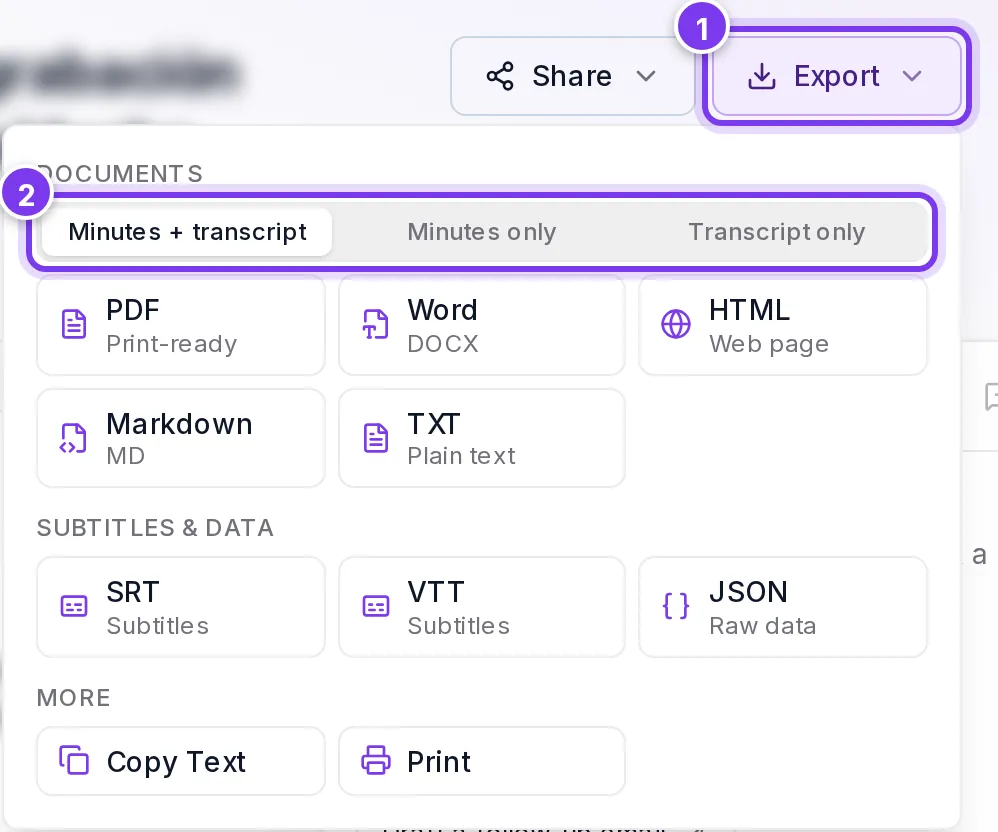
ภาพหน้าจอจากเวอร์ชันภาษาอังกฤษ - ขั้นตอนที่ 2:
หากต้องการส่งออกเป็นเอกสาร ให้เลือก เนื้อหาในเอกสาร ได้แก่ บันทึกการประชุม + ข้อความถอดเสียง, เฉพาะบันทึกการประชุม หรือ เฉพาะข้อความถอดเสียง
- ขั้นตอนที่ 3:
คลิกรูปแบบที่ต้องการ ได้แก่ PDF, Word, HTML, Markdown หรือ TXT ใต้ เอกสาร หรือคำบรรยาย SRT, VTT หรือ JSON (ข้อมูลทั้งหมด) ใต้ คำบรรยายและข้อมูล ไฟล์จะถูกดาวน์โหลดทันที
ในแผงเดียวกันยังมี คัดลอกข้อความ ซึ่งใช้คัดลอกข้อความถอดเสียง และ พิมพ์
หัวกระดาษของคุณ: การตั้งค่า → โปรไฟล์และค่ากำหนด → เอกสารและการส่งออก เพิ่ม ชื่อองค์กร, บรรทัดส่วนหัว และโลโก้ ข้อมูลเหล่านี้จะแสดงที่ด้านบนของเอกสาร PDF, Word และ HTML ทีมสามารถมีหัวกระดาษของตัวเองได้ที่หน้า ทีม (ผู้ดูแลและเจ้าของทีมเป็นผู้ตั้งค่า) โดยจะใช้กับการประชุมที่แชร์ให้ทีมนั้น ไม่ว่าใครจะเป็นผู้ส่งออก
ในแอปมือถือ
- ขั้นตอนที่ 1:
เปิดการประชุม แล้วแตะ แชร์
- ขั้นตอนที่ 2:
แตะแถวแรกเพื่อแชร์เป็น PDF (หรือรูปแบบที่คุณใช้ครั้งล่าสุด) หรือเลือกรูปแบบอื่นใต้ รูปแบบอื่น ได้แก่ Word, ข้อความ, SRT, VTT หรือ JSON แผ่นแชร์ของโทรศัพท์จะเปิดขึ้นพร้อมไฟล์
- ขั้นตอนที่ 3:
คัดลอกบันทึกการประชุม และ แชร์เป็นข้อความ ใช้คัดลอกหรือส่งบันทึกการประชุมเป็นข้อความ ส่วน คัดลอกลิงก์ จะคัดลอกลิงก์ดาวน์โหลดไฟล์ซึ่งใช้งานได้ในระยะเวลาจำกัด แอปจะแจ้งว่านานเท่าใด
เอกสารจากแอปประกอบด้วยบันทึกการประชุมและข้อความถอดเสียง
ในแอป AI ของคุณ
Ask หรือแอป AI ของคุณสามารถให้ลิงก์ดาวน์โหลดในรูปแบบใดก็ได้ ได้แก่ PDF, Word, ข้อความ, SRT, VTT หรือ JSON (เครื่องมือ get_export_link) ลิงก์ใช้งานได้ในระยะเวลาสั้น ๆ และใช้ได้กับทุกคนที่มีลิงก์ จึงควรเปิดโดยเร็ว
ควรทราบ
- เอกสาร PDF, Word และ HTML จะลงท้ายด้วยบรรทัด บันทึกการประชุมโดย MinutesMaster · minutesmaster.ai หากต้องการเอาบรรทัดนี้ออก ให้ใช้ ซ่อนท้ายกระดาษของ MinutesMaster ในการ์ดการตั้งค่าเดียวกัน ซึ่งทำได้เมื่อคุณซื้อเครดิตหรือแพ็กเกจแล้ว สำหรับทีม เจ้าของทีมต้องเป็นผู้ซื้อ
- คำบรรยายต้องมีข้อความถอดเสียง คำบรรยายและ JSON ไม่ใช้ตัวเลือก เนื้อหาในเอกสาร
- ลิงก์ดาวน์โหลดจะใช้งานไม่ได้เมื่อการประชุมถูกลบ หรือเมื่อคุณไม่มีสิทธิ์เข้าถึงการประชุมนั้นอีกต่อไป
- บันทึกการประชุมฉบับสุดท้ายจะถูกส่งออกพร้อมหมายเหตุว่าเป็นฉบับสุดท้าย และวันที่
คำถามและคำตอบ
- การส่งออกใช้เครดิตหรือไม่
ไม่ใช้ การส่งออกฟรี และส่งออกได้บ่อยเท่าที่ต้องการ
- ใส่โลโก้บริษัทของฉันบน PDF ได้หรือไม่
ได้: การตั้งค่า → โปรไฟล์และค่ากำหนด → เอกสารและการส่งออก → อัปโหลดโลโก้ (PNG หรือ JPEG)
- ส่งออกเป็นภาษาอื่นได้หรือไม่
ได้ แปลการประชุม สลับไปที่ฉบับแปล แล้วจึงส่งออก
ตรวจสอบกับผลิตภัณฑ์เมื่อ 23 พฤศจิกายน 2569