
Dışa aktarma, okuduğunuz dilde yapılır: bir çeviriyi dışa aktarmak için önce çeviriyi açın.
Web sitesinde
- 1. adım:
Toplantıyı açın ve üstteki Dışa aktar düğmesine tıklayın.
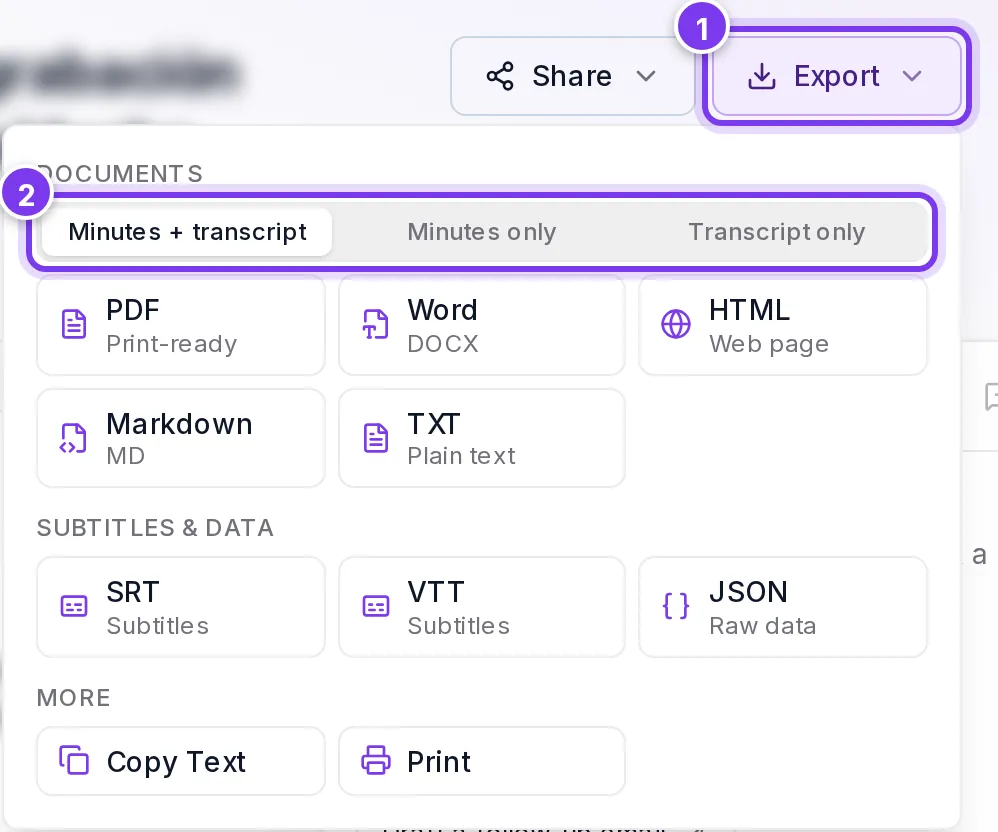
Ekran görüntüsü İngilizce sürümden alınmıştır - 2. adım:
Belge için Belgenin içeriği seçeneğinden birini seçin: Tutanak + transkript, Yalnızca tutanak veya Yalnızca transkript.
- 3. adım:
Bir biçime tıklayın: Belgeler altında PDF, Word, HTML, Markdown veya TXT; Altyazılar ve veriler altında SRT ya da VTT altyazı veya JSON (tüm veriler). Dosya indirilir.
Aynı panelde transkripti kopyalayan Metni kopyala ve Yazdır de bulunur.
Antetiniz: Ayarlar → Profil ve tercihler → Belgeler ve dışa aktarmalar. Kuruluş adı, Başlık satırı ve logo ekleyin; bunlar PDF, Word ve HTML belgelerinin üst kısmında yer alır. Bir ekibin kendi anteti de olabilir; bunu Ekipler sayfasında ekibin yöneticileri ve sahibi ayarlar. Bu antet, ekiple paylaşılan toplantılarda, dışa aktaran kim olursa olsun kullanılır.
Mobil uygulamada
- 1. adım:
Toplantıyı açın ve Paylaş öğesine dokunun.
- 2. adım:
PDF olarak (veya en son kullandığınız biçimde) paylaşmak için ilk satıra dokunun ya da Diğer biçimler altından başka bir biçim seçin: Word, metin, SRT, VTT veya JSON. Telefonunuzun paylaşım ekranı dosyayla birlikte açılır.
- 3. adım:
Tutanağı kopyala ve Metin olarak paylaş, tutanağı metin olarak kopyalar veya gönderir. Bağlantıyı kopyala, dosyaya giden ve sınırlı süre çalışan bir indirme bağlantısı kopyalar; uygulama bu sürenin ne kadar olduğunu belirtir.
Uygulamadaki belgeler tutanağı ve transkripti içerir.
Yapay zeka uygulamanızda
MinutesMaster’a Sor veya yapay zeka uygulamanız, herhangi bir biçim için size indirme bağlantısı verebilir: PDF, Word, metin, SRT, VTT veya JSON (get_export_link aracı). Bağlantı yalnızca kısa süre çalışır ve bağlantıya sahip olan herkes tarafından açılabilir; bu yüzden en kısa sürede açın.
Bilmeniz gerekenler
- PDF, Word ve HTML belgeleri Tutanak: MinutesMaster · minutesmaster.ai satırıyla biter. Aynı ayar kartındaki MinutesMaster alt bilgisini gizle seçeneği, kredi veya plan satın aldıktan sonra bu satırı kaldırır; ekip için bunu sahibinin satın almış olması gerekir.
- Altyazılar için transkript gerekir. Altyazılar ve JSON, Belgenin içeriği seçimini yok sayar.
- Toplantı silindiğinde veya toplantıya erişiminizi kaybettiğinizde indirme bağlantısı çalışmaz.
- Nihai tutanaklar, nihai sürüm olduklarını belirten bir not ve tarihle birlikte dışa aktarılır.
Sorular ve cevaplar
- Dışa aktarma kredi harcar mı?
Hayır. Dışa aktarma ücretsizdir, istediğiniz kadar yapabilirsiniz.
- Şirketimin logosunu PDF’e ekleyebilir miyim?
Evet: Ayarlar → Profil ve tercihler → Belgeler ve dışa aktarmalar → Logo yükle (PNG veya JPEG).
- Başka bir dilde dışa aktarabilir miyim?
Evet. Toplantıyı çevirin, çeviriye geçin, ardından dışa aktarın.
23 Kasım 2026 tarihinde üründe doğrulandı