
Ang export ay nasa wikang ginagamit mo sa pagbabasa: buksan muna ang salin para ma-export ito.
Sa website
- Step 1:
Buksan ang meeting at i-click ang I-export sa itaas.
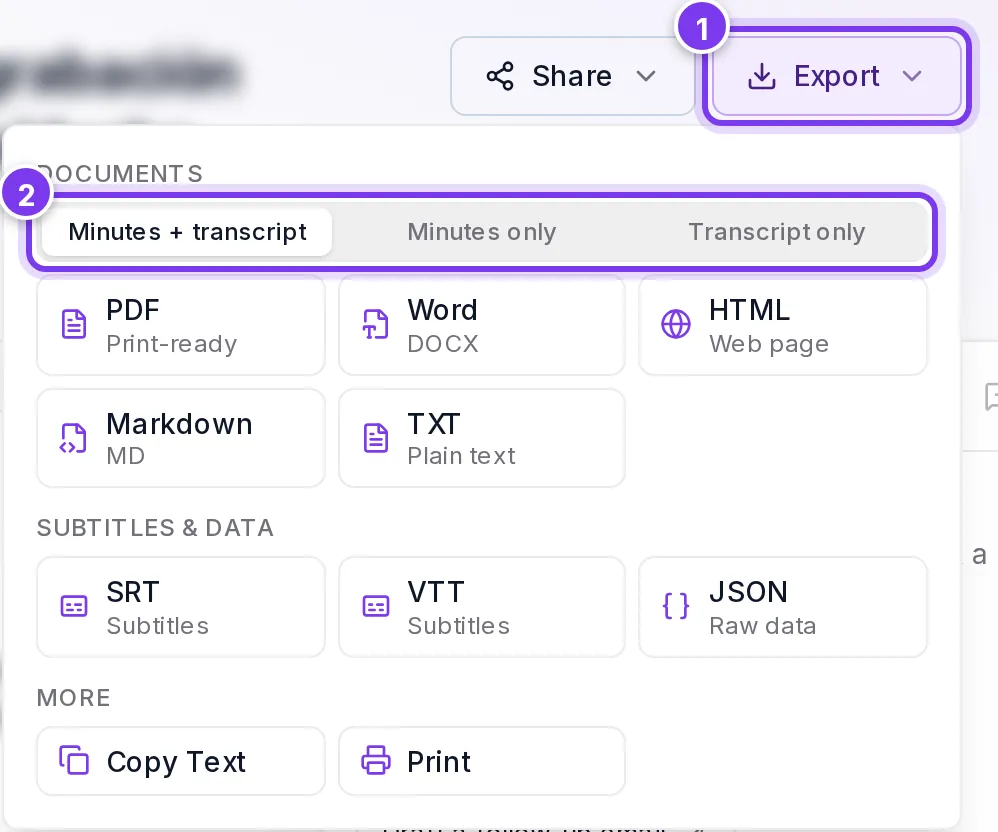
Screenshot mula sa English na bersyon - Step 2:
Para sa dokumento, piliin ang Laman ng dokumento: Minutes + transcript, Minutes lang o Transcript lang.
- Step 3:
Mag-click ng format: PDF, Word, HTML, Markdown o TXT sa ilalim ng Mga dokumento; SRT o VTT subtitle o JSON (lahat ng data) sa ilalim ng Subtitle at data. Ida-download ang file.
Nasa parehong panel din ang Kopyahin ang teksto, na kumokopya sa transcript, at ang I-print.
Ang letterhead mo: Mga Setting → Profile at mga preference → Mga dokumento at export. Punan ang Pangalan ng organisasyon at ang Header line, at magdagdag ng logo; ipi-print ang mga ito sa itaas ng mga PDF, Word at HTML na dokumento. Puwedeng magkaroon ng sariling letterhead ang isang team sa page na Mga Team (ang mga admin at may-ari nito ang nagse-set nito); ginagamit ito para sa mga meeting na ibinahagi sa team na iyon, kahit sino pa ang mag-export.
Sa mobile app
- Step 1:
Buksan ang meeting at i-tap ang Ibahagi.
- Step 2:
I-tap ang unang row para ibahagi bilang PDF (o ang format na ginamit mo noong huli), o pumili ng iba sa ilalim ng Iba pang format: Word, text, SRT, VTT o JSON. Magbubukas ang share sheet ng phone mo kasama ang file.
- Step 3:
Kinokopya o ipinapadala ng Kopyahin ang minutes at Ibahagi bilang text ang minutes bilang text. Kinokopya ng Kopyahin ang link ang download link papunta sa file na gumagana sa limitadong panahon; sinasabi ng app kung gaano katagal.
Ang mga dokumento sa app ay naglalaman ng minutes at transcript.
Sa AI app mo
Ang Tanungin ang MinutesMaster, o ang AI app mo, ay makapagbibigay ng download link para sa kahit anong format: PDF, Word, text, SRT, VTT o JSON (ang tool na get_export_link). Sandali lang gumagana ang link at magagamit ito ng sinumang may hawak nito, kaya buksan ito agad.
Mabuting malaman
- Nagtatapos ang PDF, Word at HTML sa linyang Minutes mula sa MinutesMaster · minutesmaster.ai. Aalisin ito ng opsyong Itago ang footer ng MinutesMaster sa parehong settings card kapag nakabili ka na ng credit o plan; para sa team, kailangang ang may-ari nito ang nakabili.
- Kailangan ng transcript para sa mga subtitle. Hindi pinapansin ng mga subtitle at JSON ang Laman ng dokumento.
- Titigil sa paggana ang download link kapag na-delete ang meeting o nawalan ka ng access dito.
- Ang final minutes ay ine-export na may tala na ito ang final na bersyon, at may petsa.
Mga tanong at sagot
- May bayad bang credit ang pag-export?
Wala. Libre ang mga export, kahit gaano mo kadalas gawin.
- Puwede ko bang ilagay ang logo ng kumpanya ko sa PDF?
Oo: Mga Setting → Profile at mga preference → Mga dokumento at export → I-upload ang logo (PNG o JPEG).
- Puwede ba akong mag-export sa ibang wika?
Oo. Isalin ang meeting, lumipat sa salin, saka mag-export.
Sinuri sa product noong Nobyembre 23, 2026