
Een export is in de taal waarin je leest: open eerst een vertaling om die te exporteren.
Op de website
- Stap 1:
Open de vergadering en klik bovenaan op Exporteren.
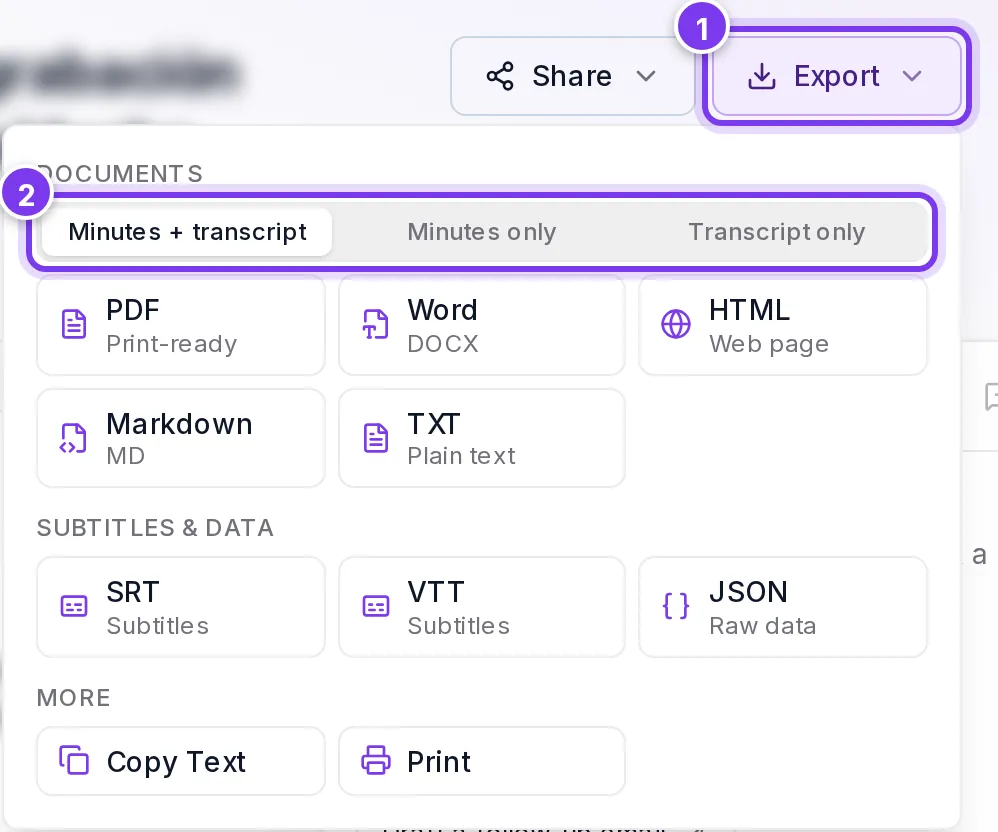
Screenshot uit de Engelse versie - Stap 2:
Kies voor een document bij Inhoud van het document een van de opties: Notulen + transcript, Alleen notulen of Alleen transcript.
- Stap 3:
Klik op een formaat: PDF, Word, HTML, Markdown of TXT onder Documenten; SRT- of VTT-ondertitels of JSON (alle data) onder Ondertitels en data. Het bestand wordt gedownload.
In hetzelfde paneel vind je Tekst kopiëren, waarmee je het transcript kopieert, en Afdrukken.
Je briefhoofd: Instellingen → Profiel & voorkeuren → Documenten en exports. Vul een Naam van de organisatie en een Koptekst in en voeg een logo toe; die staan bovenaan PDF-, Word- en HTML-documenten. Een team kan een eigen briefhoofd hebben op de pagina Teams (de beheerders en de eigenaar van het team stellen het in). Dat briefhoofd wordt gebruikt voor de vergaderingen die met dat team zijn gedeeld, ongeacht wie ze exporteert.
In de mobiele app
- Stap 1:
Open de vergadering en tik op Delen.
- Stap 2:
Tik op de eerste rij om als PDF te delen (of in het formaat dat je de vorige keer gebruikte), of kies een ander formaat onder Andere formaten: Word, tekst, SRT, VTT of JSON. Het deelmenu van je telefoon opent met het bestand.
- Stap 3:
Met Notulen kopiëren en Delen als tekst kopieer of verstuur je de notulen als tekst. Link kopiëren kopieert een downloadlink naar het bestand die een beperkte tijd werkt; de app laat zien hoe lang.
Documenten uit de app bevatten de notulen en het transcript.
In je AI-app
Vraag het MinutesMaster of je AI-app kan je een downloadlink geven voor elk formaat: PDF, Word, tekst, SRT, VTT of JSON (de tool get_export_link). De link werkt maar kort en voor iedereen die hem heeft, dus open hem snel.
Goed om te weten
- PDF-, Word- en HTML-documenten eindigen met de regel Notulen door MinutesMaster · minutesmaster.ai. Met MinutesMaster-voettekst verbergen op dezelfde instellingenkaart haal je die regel weg, zodra je credits of een plan hebt gekocht; bij een team moet de eigenaar van het team iets hebben gekocht.
- Voor ondertitels is een transcript nodig. Ondertitels en JSON negeren de keuze bij Inhoud van het document.
- Een downloadlink werkt niet meer als de vergadering is verwijderd of als je er geen toegang meer toe hebt.
- Definitieve notulen worden geëxporteerd met een vermelding dat het de definitieve versie is, en de datum.
Vragen en antwoorden
- Kost exporteren credits?
Nee. Exporteren is gratis, zo vaak als je wilt.
- Kan ik het logo van mijn bedrijf op de PDF zetten?
Ja: Instellingen → Profiel & voorkeuren → Documenten en exports → Logo uploaden (PNG of JPEG).
- Kan ik in een andere taal exporteren?
Ja. Vertaal de vergadering, schakel over naar de vertaling en exporteer dan.
Gecontroleerd in het product op 23 november 2026