
匯出的內容會以目前閱讀的語言呈現,若要匯出譯文,請先開啟該譯文。
在網站上
- 步驟 1:
開啟會議,點選上方的 匯出。
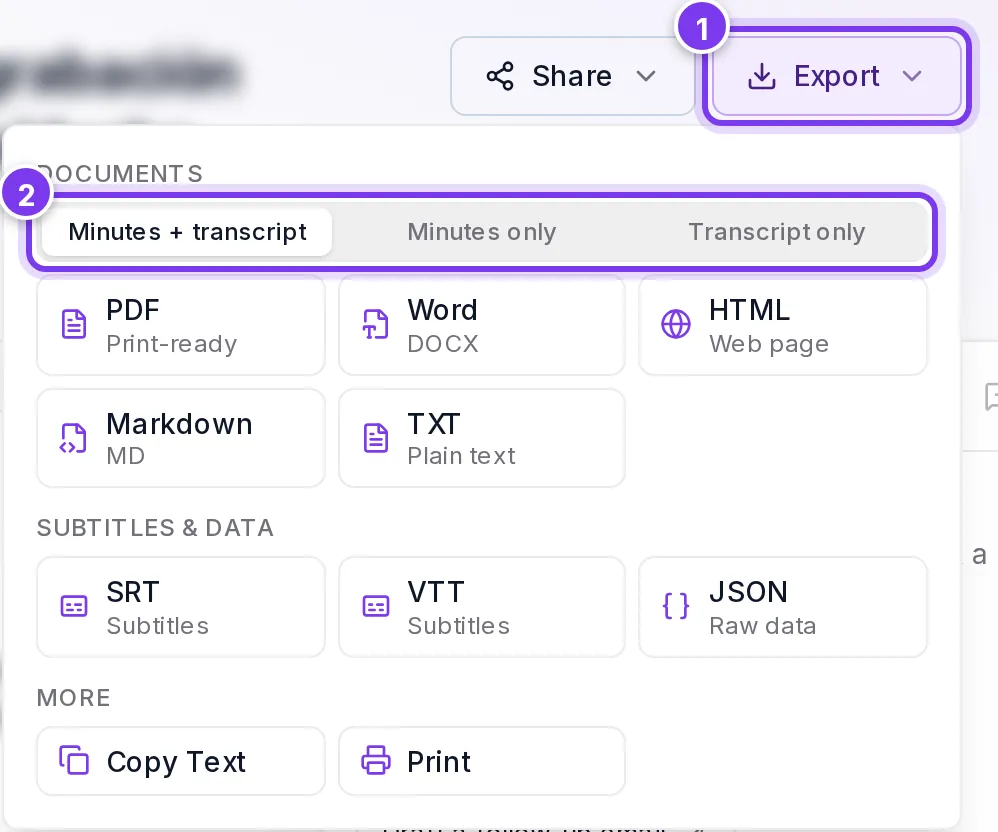
螢幕截圖為英文版本 - 步驟 2:
若要匯出文件,請在 文件內容 中選擇 會議記錄+逐字稿、僅會議記錄 或 僅逐字稿。
- 步驟 3:
點選格式:在 文件 下選擇 PDF、Word、HTML、Markdown 或 TXT;在 字幕與資料 下選擇 SRT 或 VTT 字幕,或 JSON(全部資料)。檔案會隨即下載。
同一個面板中還有 複製文字(可複製逐字稿)與 列印。
專屬抬頭:前往 設定 → 個人檔案與偏好設定 → 文件與匯出,新增機構名稱、標頭文字與標誌,這些內容會列印在 PDF、Word 與 HTML 文件的頂端。團隊也可在 團隊 頁面設定專屬抬頭(由團隊的管理員與擁有者設定),凡是與該團隊分享的會議,無論由誰匯出,都會套用此抬頭。
在行動 App 中
- 步驟 1:
開啟會議,點選 分享。
- 步驟 2:
點選第一列即可以 PDF(或上次使用的格式)分享,也可在 其他格式 下選擇其他格式:Word、文字、SRT、VTT 或 JSON。手機的分享面板會隨檔案一併開啟。
- 步驟 3:
複製會議記錄與以文字分享可將會議記錄以文字複製或傳送。複製連結會複製檔案的下載連結,此連結僅在限定時間內有效,App 會顯示有效時間。
App 中的文件包含會議記錄與逐字稿。
在 AI 應用程式中
提問功能或您的 AI 應用程式可提供任何格式的下載連結:PDF、Word、文字、SRT、VTT 或 JSON(get_export_link 工具)。此連結僅在短時間內有效,且任何取得連結的人都能開啟,請儘快開啟。
注意事項
- PDF、Word 與 HTML 的結尾會加上「會議記錄由 MinutesMaster 產生 · minutesmaster.ai」這一行。購買點數或方案後,可在同一個設定卡片中使用「隱藏 MinutesMaster 頁尾」將其移除;若是團隊,則須由團隊擁有者完成購買。
- 字幕需要有逐字稿。字幕與 JSON 不受 文件內容 的設定影響。
- 會議遭刪除,或您失去該會議的存取權時,下載連結便會失效。
- 定稿的會議記錄在匯出時,會註明其為最終版本,並附上日期。
常見問題
- 匯出會耗用點數嗎?
不會。匯出完全免費,次數不限。
- 可以在 PDF 上加入公司標誌嗎?
可以:前往 設定 → 個人檔案與偏好設定 → 文件與匯出 → 上傳標誌(支援 PNG 或 JPEG)。
- 可以匯出成其他語言嗎?
可以。請先翻譯會議,切換至譯文後再匯出。
已於 2026年11月23日 對照產品核實