
エクスポートは、表示している言語で出力されます。翻訳版をエクスポートするには、先に翻訳版を開いてください。
Webサイトの場合
- ステップ1:
会議を開き、上部のエクスポートをクリックします。
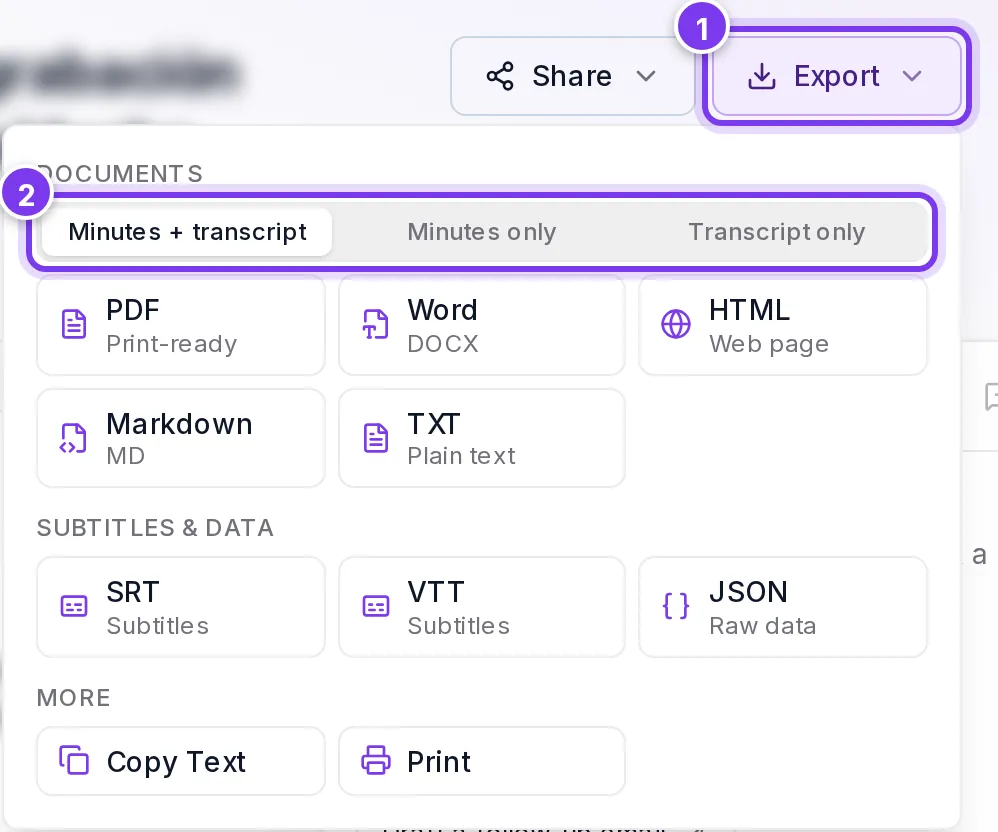
英語版のスクリーンショット - ステップ2:
ドキュメントの場合は、ドキュメントに含める内容を選びます。議事録+文字起こし、議事録のみ、文字起こしのみから選べます。
- ステップ3:
形式をクリックします。ドキュメントではPDF、Word、HTML、Markdown、TXT、字幕とデータではSRTまたはVTT字幕、JSON(すべてのデータ)から選べます。ファイルがダウンロードされます。
同じパネルには、文字起こしをコピーするテキストをコピーと、印刷もあります。
レターヘッドは、設定 → プロフィールと環境設定 → ドキュメントとエクスポートで設定します。組織名とヘッダー行を入力し、ロゴを追加します。これらはPDF、Word、HTMLドキュメントの上部に印刷されます。チームの専用レターヘッドは、チームページで設定できます(設定できるのはチームの管理者とオーナーです)。このレターヘッドは、そのチームと共有された会議に使われ、エクスポートした人は関係ありません。
モバイルアプリの場合
- ステップ1:
会議を開き、共有をタップします。
- ステップ2:
先頭の行をタップすると、PDF(または前回使った形式)で共有できます。別の形式にする場合は、その他の形式からWord、テキスト、SRT、VTT、JSONのいずれかを選びます。スマートフォンの共有シートがファイル付きで開きます。
- ステップ3:
議事録をコピーとテキストで共有では、議事録をテキストとしてコピーまたは送信できます。リンクをコピーでは、ファイルのダウンロードリンクをコピーします。このリンクは期限付きで、有効期間はアプリに表示されます。
アプリのドキュメントには、議事録と文字起こしが含まれます。
AIアプリの場合
質問機能やお使いのAIアプリでは、PDF、Word、テキスト、SRT、VTT、JSONのどの形式でもダウンロードリンクを取得できます(get_export_linkツール)。リンクは短時間のみ有効で、リンクを知っている人なら誰でも開けます。早めに開いてください。
知っておくと便利なこと
- PDF、Word、HTMLの末尾には、MinutesMasterで作成した議事録 · minutesmaster.aiの行が入ります。この行は、同じ設定カードのMinutesMasterのフッターを非表示で非表示にできます。ただし、クレジットまたはプランを購入済みの場合に限ります。チームの場合は、オーナーが購入している必要があります。
- 字幕には文字起こしが必要です。字幕とJSONでは、ドキュメントに含める内容の設定は反映されません。
- 会議を削除した場合や、会議へのアクセス権を失った場合、ダウンロードリンクは使えなくなります。
- 確定版の議事録には、確定版であることを示す注記と日付が付いてエクスポートされます。
よくある質問
- エクスポートにクレジットはかかりますか?
いいえ。エクスポートは無料で、何度でも行えます。
- PDFに会社のロゴを入れられますか?
はい。設定 → プロフィールと環境設定 → ドキュメントとエクスポート → ロゴをアップロードから設定します(PNGまたはJPEG)。
- 別の言語でエクスポートできますか?
はい。会議を翻訳し、翻訳版に切り替えてからエクスポートします。
2026年11月23日に製品で動作を確認済み