
会議は、録音、アップロード、またはインポートした人のものです。チームと共有すると、チームの全員がその会議を見つけて開き、検索し、質問できるようになります。
共有された会議でできること:
- オーナー(会議を作成した人):すべての操作ができます。会議の削除と共有先の変更ができるのは、オーナーだけです。
- メンバーと管理者:会議を開いて編集し、チームのフォルダーとタグで整理できます。管理者は会議をチームから外すこともできます。外した会議は、オーナーのもとに残ります。
- 閲覧者:閲覧のみできます。
チームで共有されるもの:
- チームのフォルダーとタグ:メンバーと管理者が作成します。チームの全員に表示されます。
- チームの議事録テンプレート:テンプレートのチームのタブにあります。メンバーが追加でき、作成者と管理者が変更・削除できます。
- チームの辞書:辞書で、リストをチームに切り替えます。メンバーと管理者が編集でき、チームの全員の会議で使われます。
Webサイトの場合
- ステップ1:
会議を開き、共有 → チームと共有の順にクリックします。
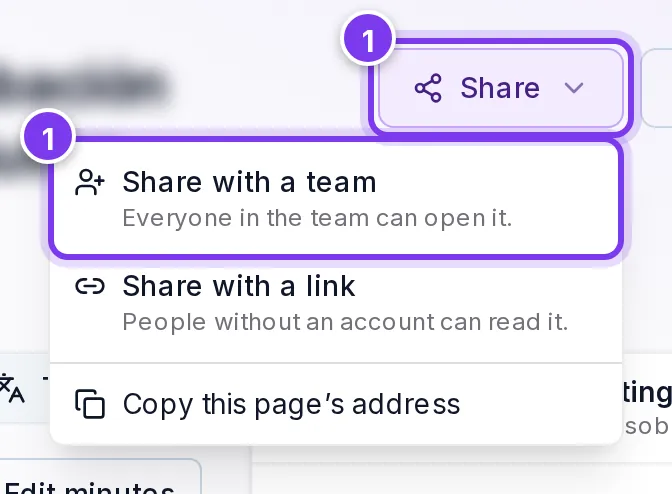
英語版のスクリーンショット - ステップ2:
チームを選びます。共有を停止するには、非公開を選びます。選んだら保存をクリックします。
会議をチームのフォルダーに入れると、そのチームにも共有されます。チームの会議を表示するには、会議のフォルダーパネルでチーム名の下にあるチームのすべての会議をクリックするか、チームページで会議を表示をクリックします。チームに切り替えているときは、表示する会議ですべて、自分の会議、共有された会議を切り替えられます。
モバイルアプリの場合
- ステップ1:
会議を開き、⋯ → チームと共有の順にタップして、チームを選びます。
- ステップ2:
共有を停止するには、⋯ → チームで共有 → 共有を停止の順にタップします。
AIアプリの場合
整理と編集の権限があれば、AIアプリはshare_meetingを使って、会議をチームと共有したり、非公開に戻したりできます。
知っておくと便利なこと
- 会議を共有できるチームは、一度に1つです。
- クレジットは個人のものです。各会議の料金は、その会議を録音、アップロード、インポートした人が支払います。チームにはクレジット残高がなく、チームメンバー同士でクレジットを使うことはできません。
- 閲覧者は、自分の会議をそのチームと共有できません。
- 会議がチームから外れると、その会議に付けられていたチームのフォルダーとタグは削除されます。
- チームを退会した人、またはチームから削除された人が共有していた会議は、非公開の会議としてその人に戻ります。
- アプリでは、会議の共有先を変更できるのはオーナーだけです。
よくある質問
- チームメンバーは自分のクレジットを使えますか?
いいえ。クレジットは1つのアカウントに属します。録音、アップロード、インポートした会議の分は、それぞれ本人が支払います。チームと共有した場合も同じです。
- チームメンバーは自分の会議を削除できますか?
いいえ。削除できるのは自分だけです。チームの管理者は会議をチームから外せますが、会議は自分のもとに残ります。
- 共有していない会議は誰が見られますか?
自分だけです。公開リンクを渡した相手も見られます。
2026年11月23日に製品で動作を確認済み