
Ang meeting ay pag-aari ng nag-record, nag-upload o nag-import nito. Kapag ibinahagi mo ito sa isang team, makikita, mabubuksan, mahahanap at matatanong ito ng lahat ng nasa team.
Ano ang puwedeng gawin sa isang ibinahaging meeting:
- Ang may-ari (ang gumawa ng meeting): lahat ng puwedeng gawin; siya lang ang puwedeng mag-delete nito o magpalit kung kanino ito ibinabahagi.
- Miyembro at Admin: puwedeng magbukas, mag-edit at mag-organisa nito gamit ang mga team folder at team tag. Puwede rin itong alisin ng admin sa team; mananatili ito sa may-ari.
- Viewer: pagbabasa lang.
Ano pa ang ibinabahagi ng isang team:
- Mga team folder at tag: ginagawa ito ng mga miyembro at admin; nakikita ito ng lahat ng nasa team.
- Mga team minutes template: sa Mga template, sa tab ng team. Ang mga miyembro ang nagdaragdag nito; ang author at ang mga admin ang puwedeng magpalit o mag-delete.
- Ang team dictionary: sa Dictionary, ilipat sa team ang listahan. Ang mga miyembro at admin ang puwedeng mag-edit nito; ginagamit ito sa mga meeting ng lahat ng nasa team.
Sa website
- Step 1:
Buksan ang meeting at i-click ang Ibahagi → Ibahagi sa isang team.
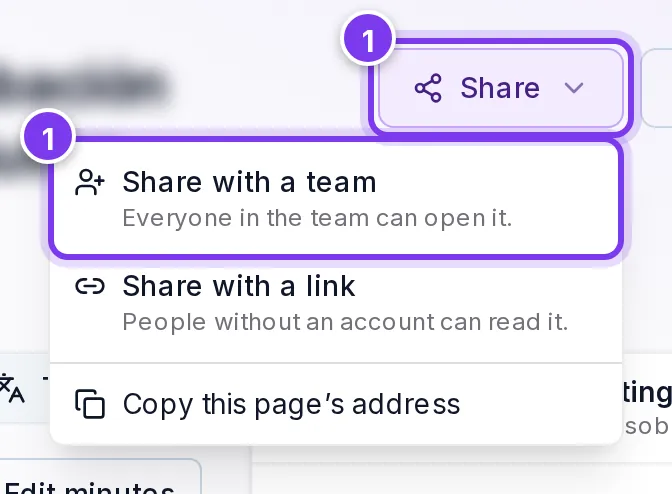
Screenshot mula sa English na bersyon - Step 2:
Piliin ang team, o ang Private para itigil ang pagbabahagi, at i-click ang I-save.
Kapag inilagay mo ang meeting sa isang team folder, naibabahagi rin ito sa team na iyon. Para makita ang mga meeting ng isang team, i-click ang Lahat ng meeting ng team sa ilalim ng team sa panel na Mga folder ng Mga Meeting, o ang Tingnan ang mga meeting sa page ng Teams. Kapag nasa isang team ka, ang Ipakita ang mga meeting ay nagpapalit sa pagitan ng Lahat, Akin at Ibinahagi sa akin.
Sa mobile app
- Step 1:
Buksan ang meeting, i-tap ang ⋯ → Ibahagi sa team at piliin ang team.
- Step 2:
Para itigil ang pagbabahagi, i-tap ang ⋯ → Pagbabahagi sa team → Itigil ang pagbabahagi.
Sa AI app mo
Kapag may permiso itong mag-organisa at mag-edit, puwedeng ibahagi ng isang AI app ang isang meeting sa isang team, o gawin itong private ulit, gamit ang share_meeting.
Mabuting malaman
- Isang team lang ang puwedeng pagbahagian ng isang meeting sa bawat pagkakataon.
- Personal ang mga credit: ang nag-record, nag-upload o nag-import ng meeting ang nagbabayad para dito. Walang credit balance ang isang team, at hindi puwedeng gamitin ng magka-team ang credit ng isa’t isa.
- Hindi puwedeng ibahagi ng mga viewer ang sarili nilang mga meeting sa team na iyon.
- Kapag umalis ang isang meeting sa isang team, matatanggal dito ang team folder at mga team tag nito.
- Kapag umalis o inalis ang isang tao sa isang team, babalik sa kaniya bilang mga private na meeting ang mga meeting na ibinahagi niya.
- Sa app, ang may-ari lang ang puwedeng magpalit kung kanino ibinabahagi ang isang meeting.
Mga tanong at sagot
- Puwede bang gamitin ng mga ka-team ko ang mga credit ko?
Hindi. Sa isang account lang ang mga credit. Bawat tao ang nagbabayad para sa mga meeting na nire-record, ina-upload o ini-import niya, kahit ibahagi pa niya ang mga ito sa team.
- Puwede bang i-delete ng ka-team ko ang meeting ko?
Hindi. Ikaw lang ang puwedeng mag-delete nito. Puwede itong alisin ng admin ng team sa team, at mananatili ito sa iyo.
- Sino ang makakakita ng meeting na hindi ko ibinabahagi?
Ikaw lang, pati ang sinumang binigyan mo ng public link.
Sinuri sa product noong Nobyembre 23, 2026