
Ang bawat entry ay isang pangalan o termino na nakasulat sa tamang anyo, kasama ang mga maling anyo na nagawa ng speech recognition. Sa bawat bagong meeting, tinutulungan ng mga pangalan at termino ang recognition, napapalitan ng tamang anyo ang bawat nakalistang maling anyo bago isulat ang minutes, at tama na ang spelling sa minutes. Ginagamit ng meeting ang dictionary ng may-ari nito: ang sarili nilang listahan at ang mga listahan ng lahat ng team nila.
Sa website
- Step 1:
I-click ang Dictionary sa menu, sa ilalim ng Library.
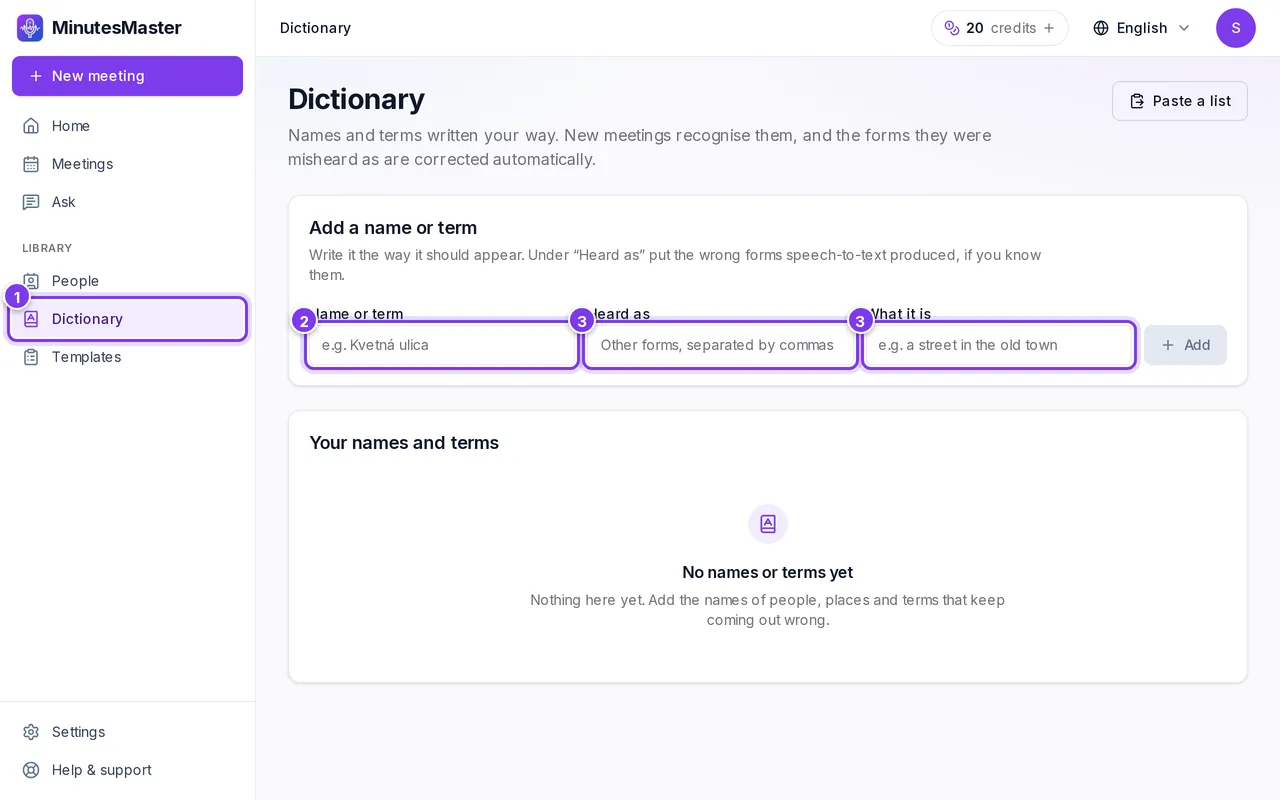
Screenshot mula sa English na bersyon - Step 2:
Sa ilalim ng Magdagdag ng pangalan o term, isulat sa Pangalan o termino ang pangalan o termino sa tamang anyo nito.
- Step 3:
Sa Narinig bilang, idagdag ang mga maling anyo na nakita mo, na pinaghihiwalay ng kuwit (opsyonal). Ang Ano ito ay opsyonal na note.
- Step 4:
I-click ang Idagdag. Kapag nagdagdag ka ng terminong nandoon na, madaragdag dito ang mga bagong anyo.

Screenshot mula sa English na bersyon
Para sa maraming entry nang sabay: i-click ang Mag-paste ng listahan, magsulat ng isang entry kada linya — ang maling anyo ay nasa kanan ng equals sign, halimbawa “Peter Novák = Novak, Nowak” — at i-click ang Idagdag. Minamarkahan ang bawat entry bilang Pangalan o Termino; binabago ito ng pencil icon, at inaalis naman ng bin icon ang entry.
Kung nasa team ka, palitan ang listahan sa itaas mula sa Akin papunta sa pangalan ng team para makita at ma-edit ang listahan ng team.
Para itama ang meeting na ginawa bago mo idagdag ang termino: buksan ang meeting → Transcript → Itama ang transcript → Higit pa (⋯) → Ilapat ang dictionary ko. Kapag may naitama, makikita sa minutes ang mensaheng ito: Binago ang transcript pagkatapos isulat ang minutes na ito. I-click ang Isulat ulit ang minutes para isulat ulit ang minutes mula sa naitamang transcript.
Sa mobile app
Sa website lang available ang dictionary. Buksan ang www.minutesmaster.ai sa computer o sa browser ng phone mo.
Mabuting malaman
- Ang mga pagbabago sa dictionary ay para sa mga bagong meeting. Magbabago lang ang mga natapos nang meeting kapag ginamit mo ang Ilapat ang dictionary ko sa mga ito.
- Buong salita lang ang pinapalitan sa mga maling anyo.
- Sa listahan ng team, ang mga miyembro at admin ay puwedeng magdagdag at mag-edit; ang mga viewer ay puwede lang magbasa.
- May limitadong bilang ng entry ang bawat listahan; ipinapakita ng bilang sa tabi ng listahan kung ilan na ang meron ka at ang maximum.
- Ang mga AI app na nakakonekta sa pamamagitan ng MCP ay hindi makakabasa o makakapagbago ng dictionary.
Mga tanong at sagot
- Maaayos ba ng pagdagdag ng pangalan ang mga luma kong meeting?
Hindi agad. Buksan ang transcript editor ng meeting at piliin ang Ilapat ang dictionary ko, tapos isulat ulit ang minutes.
- Mali pa rin ang spelling ng pangalan sa mga meeting ng teammate ko. Bakit?
Ginagamit ng meeting ang dictionary ng may-ari nito. Ang personal mong listahan ay para lang sa sarili mong mga meeting; ilagay ang mga pangalang pinagsasaluhan sa listahan ng team.
- May mas mabilis bang paraan kaysa i-type ang bawat pangalan?
Oo. I-tick ang Idagdag sa dictionary ko, para tama na agad sa mga bagong meeting kapag gumagamit ka ng find and replace sa transcript, o mag-paste ng buong listahan gamit ang Mag-paste ng listahan.
Sinuri sa product noong Nobyembre 23, 2026