
Chaque entrée est un nom ou un terme écrit tel qu’il doit apparaître, accompagné des formes erronées produites par la reconnaissance vocale. Dans chaque nouvelle réunion, les noms et les termes aident la reconnaissance, chaque forme erronée listée est remplacée par la bonne avant la rédaction du compte rendu, et le compte rendu reprend la bonne orthographe. Une réunion utilise le dictionnaire de son propriétaire : sa propre liste et celles de toutes ses équipes.
Sur le site web
- Étape 1:
Cliquez sur Dictionnaire dans le menu, sous Bibliothèque.
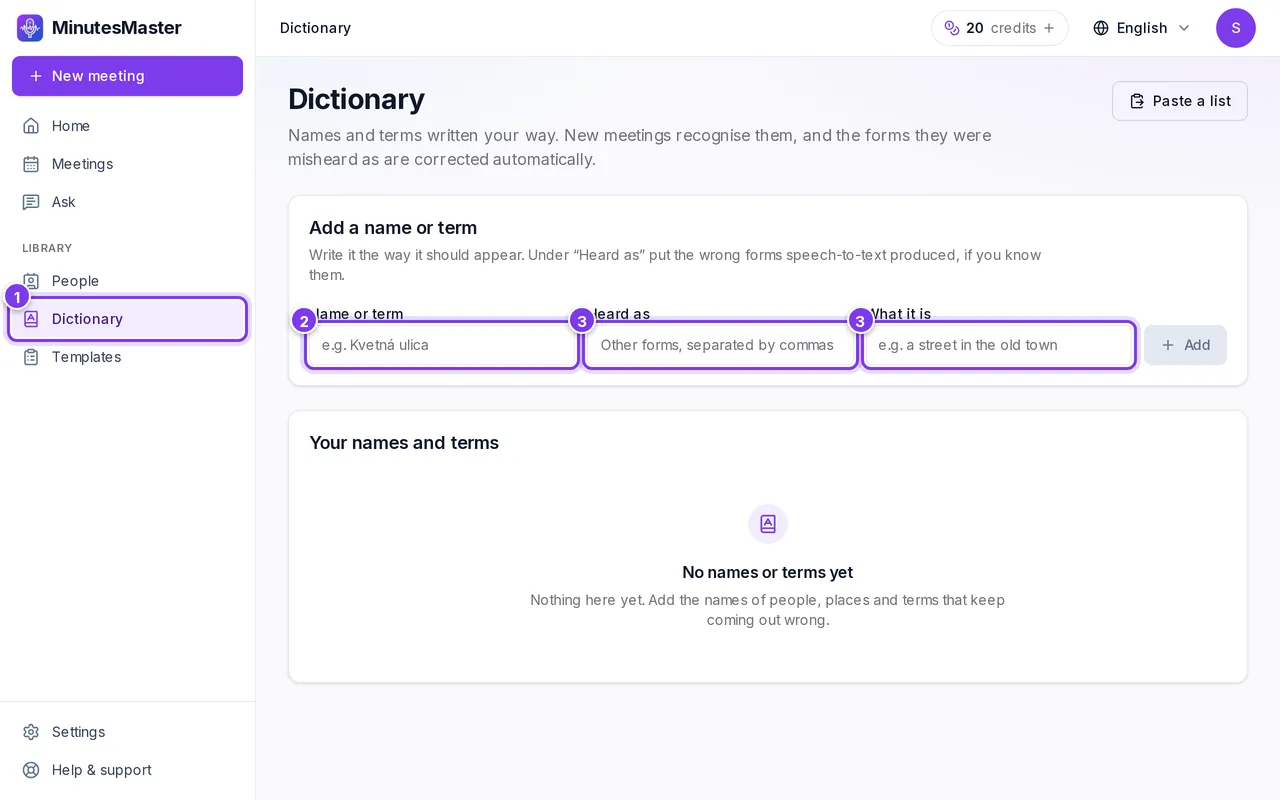
Capture d’écran de la version anglaise - Étape 2:
Sous Ajouter un nom ou un terme, écrivez le nom ou le terme tel qu’il doit apparaître dans le champ Nom ou terme.
- Étape 3:
Dans le champ Compris comme, ajoutez les formes erronées que vous avez constatées, séparées par des virgules (facultatif). Le champ De quoi il s’agit est une note facultative.
- Étape 4:
Cliquez sur Ajouter. Ajouter un terme déjà présent lui ajoute les nouvelles formes.

Capture d’écran de la version anglaise
Plusieurs entrées à la fois : cliquez sur Coller une liste, écrivez une entrée par ligne — une forme erronée après un signe égal, par exemple « Peter Novák = Novak, Nowak » — puis cliquez sur Ajouter. Chaque entrée est marquée Nom ou Terme ; l’icône en forme de crayon permet de le modifier, l’icône de corbeille supprime l’entrée.
Si vous faites partie d’une équipe, changez la liste affichée en haut : remplacez Mon dictionnaire par le nom de l’équipe pour voir et modifier la liste de l’équipe.
Pour corriger une réunion créée avant l’ajout d’un terme : ouvrez la réunion → Transcription → Corriger la transcription → Plus (⋯) → Appliquer mon dictionnaire. Si quelque chose a été corrigé, le compte rendu affiche alors le message La transcription a été modifiée après la rédaction de ce compte rendu. Cliquez sur Régénérer le compte rendu pour le rédiger à nouveau à partir de la transcription corrigée.
Dans l’application mobile
Le dictionnaire n’est disponible que sur le site web. Ouvrez www.minutesmaster.ai sur un ordinateur ou dans le navigateur de votre téléphone.
Bon à savoir
- Les modifications du dictionnaire s’appliquent aux nouvelles réunions. Les réunions terminées ne changent que si vous utilisez Appliquer mon dictionnaire dessus.
- Les formes erronées ne sont remplacées que lorsqu’il s’agit de mots entiers.
- Dans la liste d’une équipe, les membres et les administrateurs ajoutent et modifient des entrées ; les lecteurs peuvent seulement la consulter.
- Chaque liste contient un nombre limité d’entrées ; le compteur à côté de la liste indique combien vous en avez et le maximum.
- Les applications IA connectées via MCP ne peuvent ni lire ni modifier le dictionnaire.
Questions et réponses
- L’ajout d’un nom corrige-t-il mes anciennes réunions ?
Pas automatiquement. Ouvrez l’éditeur de transcription de la réunion et choisissez Appliquer mon dictionnaire, puis rédigez à nouveau le compte rendu.
- Les réunions de mon collègue écrivent toujours mal le nom. Pourquoi ?
Une réunion utilise le dictionnaire de son propriétaire. Votre liste personnelle n’affecte que vos propres réunions ; placez les noms partagés dans la liste de l’équipe.
- Existe-t-il un moyen plus rapide que de saisir chaque nom ?
Oui. Cochez Ajouter à mon dictionnaire, pour que les prochaines réunions soient bien transcrites lorsque vous utilisez la fonction Rechercher et remplacer dans une transcription, ou collez toute une liste avec Coller une liste.
Vérifié dans le produit le 23 novembre 2026