
Ogni voce è un nome o un termine scritto come deve apparire, più le forme errate prodotte dal riconoscimento vocale. In ogni nuova riunione i nomi e i termini aiutano il riconoscimento, ogni forma errata elencata viene sostituita con quella giusta prima della stesura del verbale, e il verbale riporta l’ortografia corretta. Una riunione usa il dizionario del suo proprietario: il suo elenco personale e gli elenchi di tutti i suoi team.
Sul sito web
- Passaggio 1:
Clicca su Dizionario nel menu, sotto Archivio.
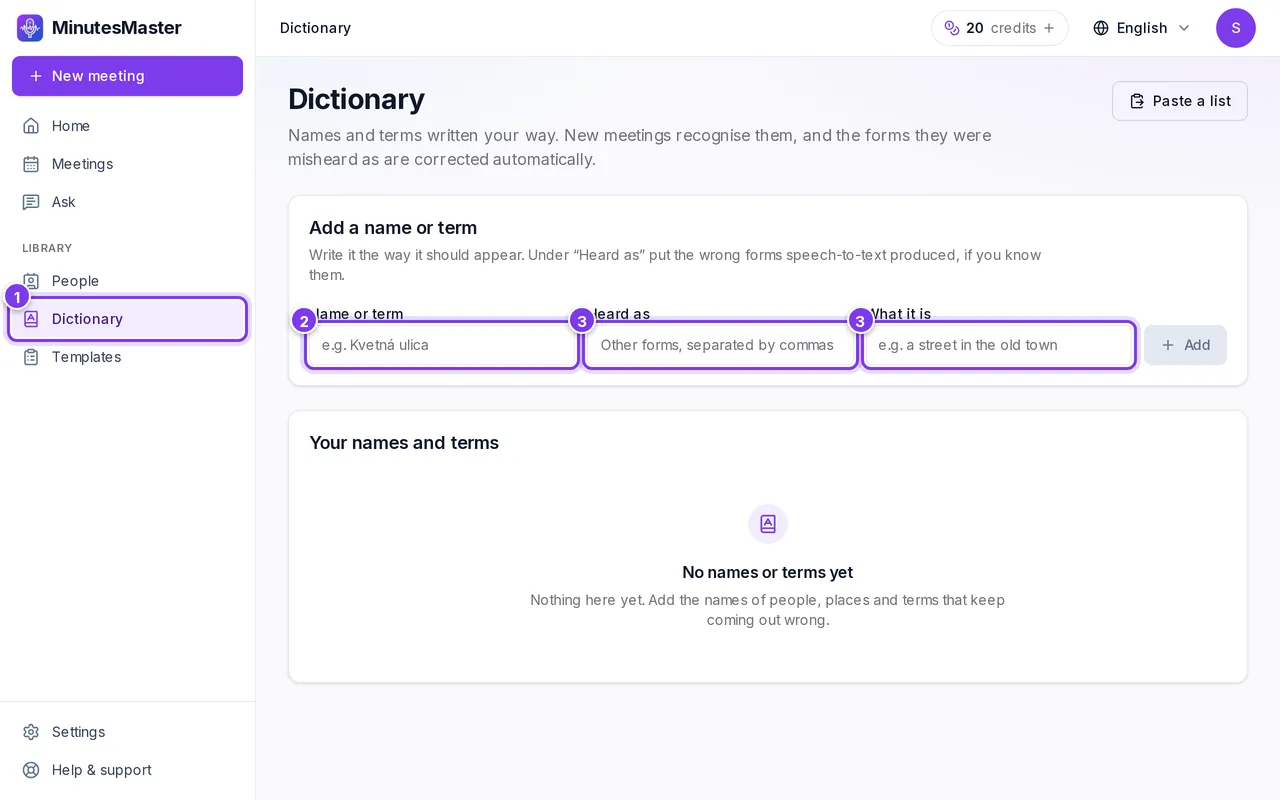
Screenshot della versione in inglese - Passaggio 2:
In Aggiungi un nome o un termine scrivi il nome o il termine come deve apparire nel campo Nome o termine.
- Passaggio 3:
In Sentito come aggiungi le forme errate che hai notato, separate da virgole (facoltativo). Che cos’è è una nota facoltativa.
- Passaggio 4:
Clicca su Aggiungi. Se aggiungi un termine già presente, le nuove forme vengono aggiunte a quello esistente.

Screenshot della versione in inglese
Più voci insieme: clicca su Incolla un elenco, scrivi una voce per riga, con la forma errata dopo il segno uguale, ad esempio “Peter Novák = Novak, Nowak”, e clicca su Aggiungi. Ogni voce è contrassegnata come Nome o Termine: l’icona della matita la modifica, l’icona del cestino la elimina.
Se fai parte di un team, cambia l’elenco in alto da Miei al nome del team per vedere e modificare l’elenco del team.
Per correggere una riunione creata prima che aggiungessi un termine: apri la riunione → Trascrizione → Correggi la trascrizione → Altro (⋯) → Applica il mio dizionario. Se è stato corretto qualcosa, nel verbale compare il messaggio La trascrizione è stata modificata dopo la stesura di questo verbale. Clicca su Rigenera il verbale per scrivere di nuovo il verbale a partire dalla trascrizione corretta.
Nell’app mobile
Il dizionario è disponibile solo sul sito web. Apri www.minutesmaster.ai da un computer o dal browser del tuo telefono.
Da sapere
- Le modifiche al dizionario valgono per le nuove riunioni. Le riunioni già concluse cambiano solo quando usi Applica il mio dizionario.
- Le forme errate vengono sostituite solo se sono parole intere.
- Nell’elenco di un team, i membri e gli amministratori possono aggiungere e modificare le voci; i visualizzatori possono solo leggerlo.
- Ogni elenco può contenere un numero limitato di voci; il conteggio accanto all’elenco mostra quante ne hai e qual è il massimo.
- Le app AI collegate tramite MCP non possono leggere né modificare il dizionario.
Domande e risposte
- Aggiungere un nome corregge le mie vecchie riunioni?
Non da solo. Apri l’editor della trascrizione della riunione e scegli Applica il mio dizionario, poi scrivi di nuovo il verbale.
- Le riunioni del mio collega scrivono ancora il nome sbagliato. Perché?
Una riunione usa il dizionario del suo proprietario. Il tuo elenco personale riguarda solo le tue riunioni: inserisci i nomi condivisi nell’elenco del team.
- C’è un modo più rapido che scrivere ogni nome a mano?
Sì. Spunta Aggiungi al mio dizionario, così le nuove riunioni lo scrivono correttamente quando usi trova e sostituisci in una trascrizione, oppure incolla un intero elenco con Incolla un elenco.
Verificato sul prodotto il 23 novembre 2026